
Руководство по DenchikP CDN
DenchikP CDN хранит ваши файлы и раздаёт их по постоянным ссылкам. Этим можно управлять из веб-панели, из скриптов через API или из ShareX. Руководство описывает все возможности по порядку: от первой загрузки до настройки сервера.
1. Что такое DenchikP CDN
CDN (сеть доставки контента) отдаёт статические файлы — картинки, стили, скрипты, шрифты, архивы, документы — быстро и по неизменному адресу. DenchikP CDN состоит из четырёх частей:
| Адрес | Назначение |
|---|---|
| cdn.denchikp.com | Раздача файлов (сюда ведут ссылки на ваши файлы, за ним стоит Cloudflare, поэтому популярные файлы кешируются), а также панель управления, личный кабинет /account/, это руководство и справочник API. |
| cdnapi.denchikp.com | API: всё, что нужно для управления файлами, и публичные страницы ссылок для шаринга. |
| file.denchikp.com | Загрузка файлов (без ограничения размера тела запроса). Панель и ShareX отправляют файлы сюда. |
| id.denchikp.com | DenchikP ID: единый вход для сервисов DenchikP. |
1.1. Как устроены адреса файлов
Любой файл имеет адрес вида
https://cdn.denchikp.com/<домен>/<папка>/<имя файла>Например, https://cdn.denchikp.com/example.com/img/hero-banner.png:
- домен — «пространство» файлов. Обычно это домен вашего сайта (
example.com). Файлы разных доменов не пересекаются, и доступ к ним выдаётся отдельно. Есть общий доменpublic, доступный всем. - папка определяется автоматически по расширению файла:
img(картинки: jpg, png, webp, avif, svg, gif, heic и др.),video(mp4, webm, mov, mkv и др.),audio(mp3, wav, ogg, flac, m4a и др.),docs(pdf, документы Office и OpenDocument, txt, csv, md, epub),css,js,fonts(woff, woff2, ttf, otf, eot),files(всё остальное). Полный список — в разделе Справочник. Кроме того, существует служебная папкаprivateдля приватных файлов (см. Доступ и шаринг). - свои папки можно создать в файловом менеджере («Новая папка») или через API: имя из латинских букв, цифр,
-и_, напримерbanners. Папке можно дать название на любом языке, например «Баннеры»: оно видно в файловом менеджере, а адрес остаётся латиницей; при вводе названия адрес подставляется транслитом. Пока такая папка открыта в файловом менеджере, новые файлы загружаются в неё, а не по типу; через API папку задаёт параметрfolder. Свою папку можно переименовать (ссылки на её файлы изменятся) и удалить (файлы уйдут в корзину). Системные папки (img,videoи т. д.) переименовать и удалить нельзя. - имя файла — случайный UUID (по умолчанию) либо исходное имя, если вы так захотите. Случайные имена надёжнее: их нельзя угадать и они не конфликтуют.
1.2. Что такое «домен» и какие они бывают
| Домен | Кто может загружать | Особенности |
|---|---|---|
| public | Любой владелец ключа, у которого разрешён public | Файлы удаляются автоматически 1-го числа каждого месяца в 03:00 UTC. Подходит для обмена файлами и тестов, но не для хранения. |
| ваш домен (например example.com) | Ключи, которым администратор выдал доступ, и ключ, подтвердивший владение доменом | Файлы хранятся постоянно. Работают защита от хотлинка и все остальные функции. |
Формат имени домена: латинские буквы, цифры и дефис, затем точка и зона (example.com, my-shop.org). Поддомены (cdn.example.com) как отдельные домены в панели не поддерживаются.
1.3. Основные понятия
| Термин | Что это |
|---|---|
| API ключ | Секретная строка, которая подтверждает, что запрос выполняет именно вы. Передаётся в заголовке X-Api-Key. У ключа есть имя, список доступных доменов, необязательные ограничения по IP и квоты. |
| Токен доступа | Дополнительный «урезанный» ключ (dpt_…) с ограниченными правами и лимитом запросов. Для скриптов и сторонних сервисов. |
| Квота | Лимит на объём и число файлов ключа (всего и за месяц). |
| Корзина | Место, куда попадают «мягко» удалённые файлы. Хранятся 30 дней и могут быть восстановлены. |
| Подписанная ссылка | Временная ссылка на файл с подписью. Работает без ключа до окончания срока. |
| Публичная ссылка | Ссылка на страницу скачивания (/s/<код>) с паролем, лимитом и сроком. Хранится на сервере, её можно отозвать. |
2. Быстрый старт
Вам понадобится API ключ. Ключи выдаёт администратор сервиса; если вы работаете в одиночку, ключ есть у владельца сервера (раздел Администрирование). Ключ — это пароль: не публикуйте его в репозиториях и чатах.
- Откройте панель https://cdn.denchikp.com/panel/ и один раз подтвердите согласие с политикой и условиями использования.
- Нажмите «Войти» и войдите в личном кабинете: через DenchikP ID, по логину и паролю, через Microsoft, Google, Discord, GitHub, Telegram или напрямую по API ключу. При первом входе привяжите ключ, тогда вводить его повторно не придётся.
- Перейдите во вкладку «Загрузка», выберите домен и файл и нажмите «Загрузить файл».
- Скопируйте полученную ссылку и откройте её в браузере: файл раздаётся с
cdn.denchikp.com.
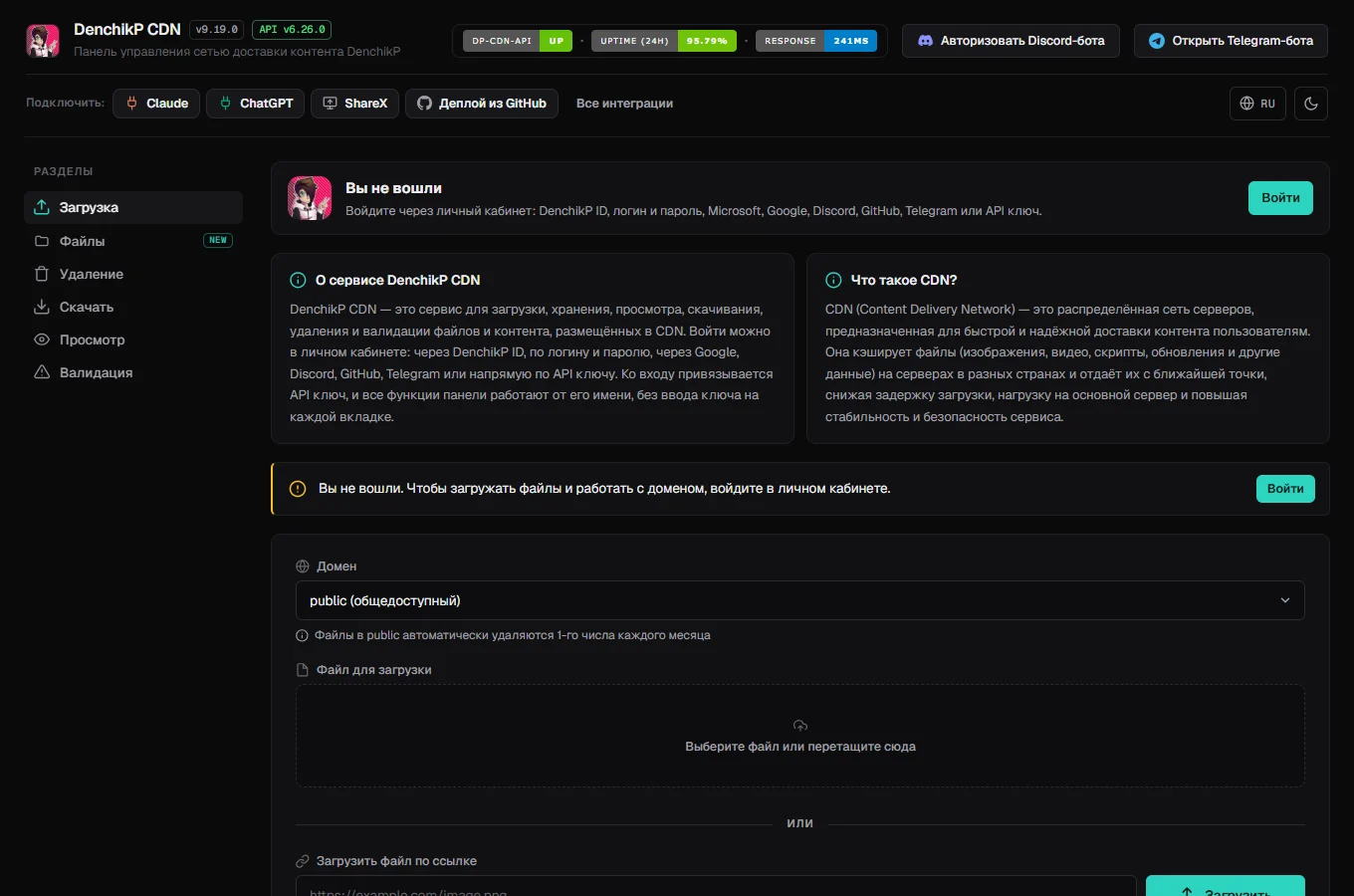
- Название и версии. Версия панели и версия API (бейдж подтягивается с сервера).
- Состояние сервиса. Бейджи доступности: статус API, аптайм за 24 часа и время ответа.
- Подключить. Коннектор для Claude и ChatGPT, ShareX и деплой из GitHub.
- Тема. Переключатель светлой и тёмной темы. Выбор запоминается в браузере.
- Вход. Кто вошёл и каким способом. Вход, привязка ключа и способы входа находятся в личном кабинете.
- Разделы. Загрузка, файловый менеджер, удаление, скачивание, просмотр, валидация и личный кабинет.
То же самое из командной строки — загрузка файла и получение ссылки:
export DPCDN_KEY="ваш_ключ"

curl -X POST https://file.denchikp.com/upload \
  -H "X-Api-Key: $DPCDN_KEY" \
  -F "domain=example.com" \
  -F "file=@./photo.png"
$env:DPCDN_KEY = "ваш_ключ"
curl.exe -X POST https://file.denchikp.com/upload `
-H "X-Api-Key: $env:DPCDN_KEY" `
-F "domain=example.com" `
-F "file=@C:\Users\me\photo.png"import os, requests
r = requests.post(
"https://file.denchikp.com/upload",
headers={"X-Api-Key": os.environ["DPCDN_KEY"]},
data={"domain": "example.com"},
files={"file": open("photo.png", "rb")},
)
r.raise_for_status()
print(r.json()["url"])import { readFile } from 'node:fs/promises';
const form = new FormData();
form.append('domain', 'example.com');
form.append('file', new Blob([await readFile('photo.png')]), 'photo.png');
const res = await fetch('https://file.denchikp.com/upload', {
method: 'POST',
headers: { 'X-Api-Key': process.env.DPCDN_KEY },
body: form,
});
console.log((await res.json()).url);В ответ придёт JSON со ссылкой:
{
  "status": "ok",
  "url": "https://cdn.denchikp.com/example.com/img/6c1f0d1a-2b3c-4d5e-8f90-a1b2c3d4e5f6.png",
  "size": 183204,
  "domain": "example.com",
  "folder": "img",
  "filename": "6c1f0d1a-2b3c-4d5e-8f90-a1b2c3d4e5f6.png"
}Что можно сделать дальше:
- удалить файл:
DELETE /deleteс телом{"url": "<ссылка>"}; - загрузить файл по внешней ссылке:
POST /upload/by-url; - загрузить файл больше 500 МБ или по частям:
/upload/session/*; - настроить ShareX, чтобы скриншоты загружались одной клавишей.
3. Панель управления
На главной странице https://cdn.denchikp.com/ коротко рассказано о сервисе, видна живая статистика и ссылки на панель, личный кабинет и руководство. Сама панель — это обычная веб-страница https://cdn.denchikp.com/panel/. Старые ссылки на панель (например, с параметрами ?open_editor=1 или с #вкладкой) по-прежнему работают: главная страница сама перенаправит их в /panel/. Панель работает в любом современном браузере, в том числе на телефоне, и сохраняет выбранную тему оформления (светлую или тёмную) в браузере.
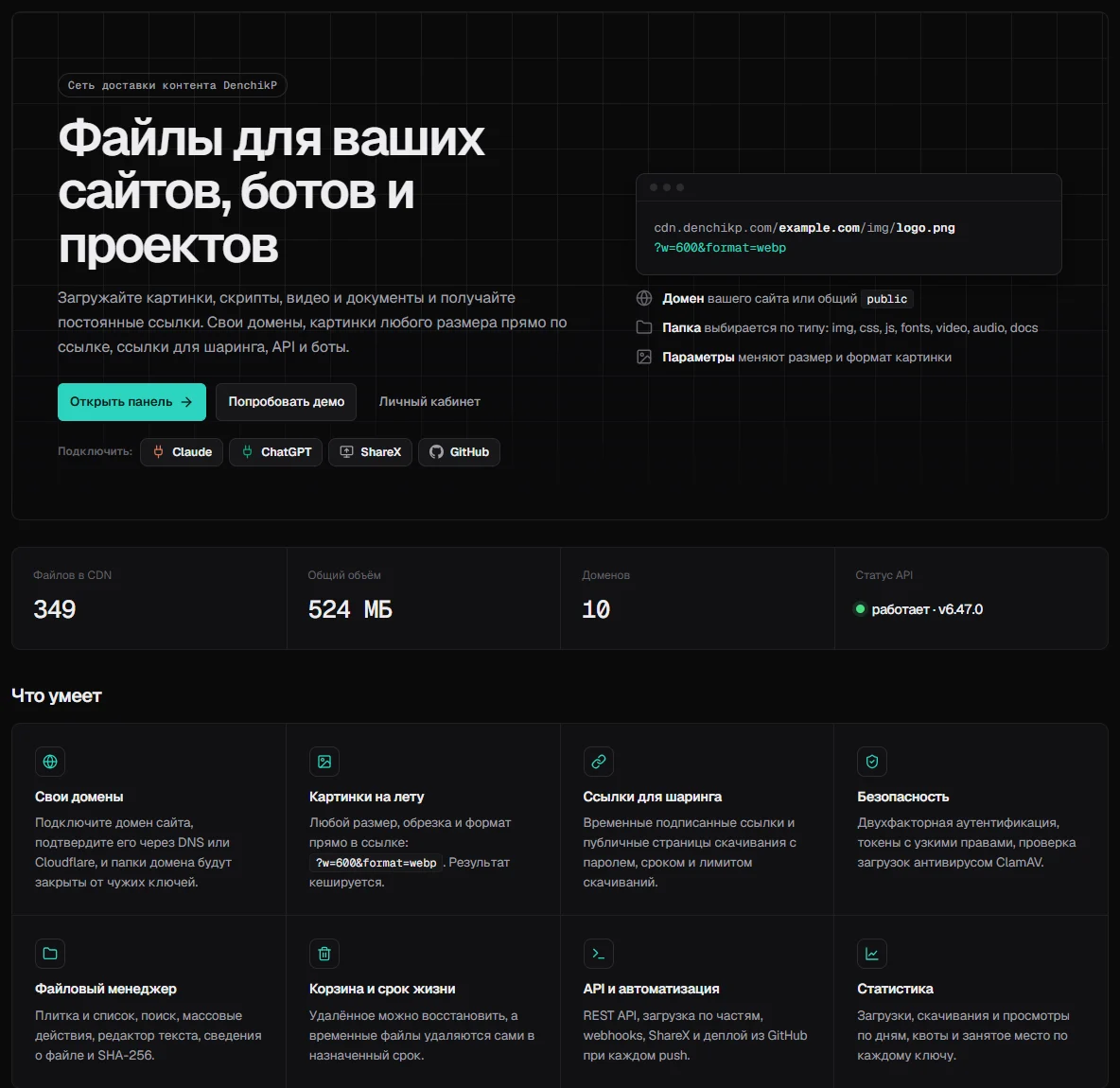
- Панель. Кнопка открывает панель управления /panel/.
- Демо. Отдельная временная среда без регистрации.
- Статистика. Живые данные: файлы, объём, домены и статус API.
- Возможности. Коротко о том, что умеет CDN.
Демо без регистрации
Чтобы посмотреть, как всё работает, не нужен ни аккаунт, ни ключ: на главной странице или на странице входа в кабинет нажмите «Попробовать демо». Сервис создаст для вас отдельную среду и откроет панель.
- У демо-среды свой домен вида
d1a2b3c4d.demo. Никто, кроме вас, его не видит и не меняет, а в общийpublicиз демо загружать нельзя. - В среде уже лежат два файла для экспериментов:
readme.txtи картинка. - Работает почти всё: загрузка, файловый менеджер, картинки другого размера, ссылки для шаринга, корзина, статистика.
- Ограничения: файл до 5 МБ, всего до 50 МБ и 100 файлов; загрузка по внешней ссылке и токены недоступны; демо-файлы по прямой ссылке скачиваются, а не открываются в браузере.
- Через 2 часа среда удаляется вместе со всеми файлами и ссылками. С одного адреса можно открыть не больше 3 демо в час.

- Демо-режим. Свой домен d…demo и время, когда среда удалится.
- Кабинет. Там можно запросить постоянный API ключ.
3.1. Вход и личный кабинет
Вход и всё, что связано с аккаунтом, находятся в личном кабинете https://cdn.denchikp.com/account/. В панели над вкладками осталась только строка входа: она показывает, кто вошёл и каким способом, и ведёт в кабинет.
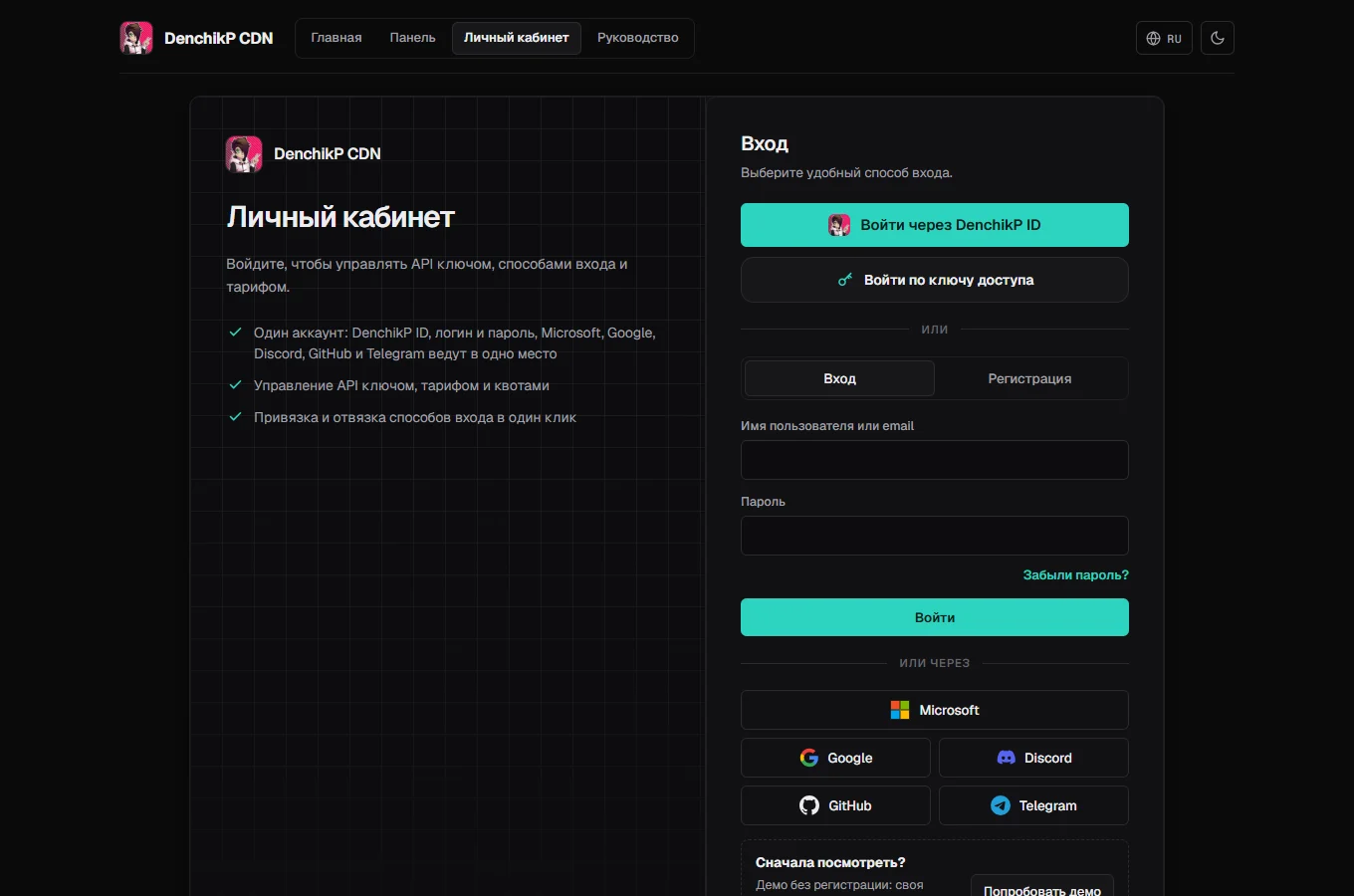
- DenchikP ID. Единый вход DenchikP. Основной способ входа.
- Логин и пароль. Вход по имени пользователя или email и регистрация нового аккаунта.
- Другие сервисы. Google, Discord, GitHub и Telegram.
| Способ | Как работает |
|---|---|
| DenchikP ID | Единый вход DenchikP (id.denchikp.com). Основной способ: один аккаунт для всех сервисов DenchikP. |
| Логин и пароль | Аккаунт с именем пользователя, email и паролем. Вкладка «Регистрация» создаёт его за минуту, на почту приходит письмо для подтверждения. Забытый пароль сбрасывается по ссылке из письма. |
| Microsoft | Личный аккаунт Microsoft (Outlook, Xbox, Skype) или рабочий и учебный аккаунт организации. Сервис получает только имя, email и идентификатор аккаунта. |
| Google, Discord, GitHub, Telegram | Вход через внешний сервис. |
| API ключ | Вход напрямую по ключу, без аккаунта («Войти по API ключу» внизу формы). Ключ запоминается в сессии браузера. |
После первого входа привяжите к аккаунту свой API ключ (карточка «API ключ» в кабинете). Если ключа ещё нет, запросите его там же (см. ниже). Все способы входа, привязанные к одному ключу, ведут в один и тот же кабинет: в карточке «Способы входа» можно привязать новый способ (кнопка «Привязать» переводит на страницу сервиса и возвращает обратно) или отвязать ненужный. Способ, через который вы вошли сейчас, отвязать нельзя.
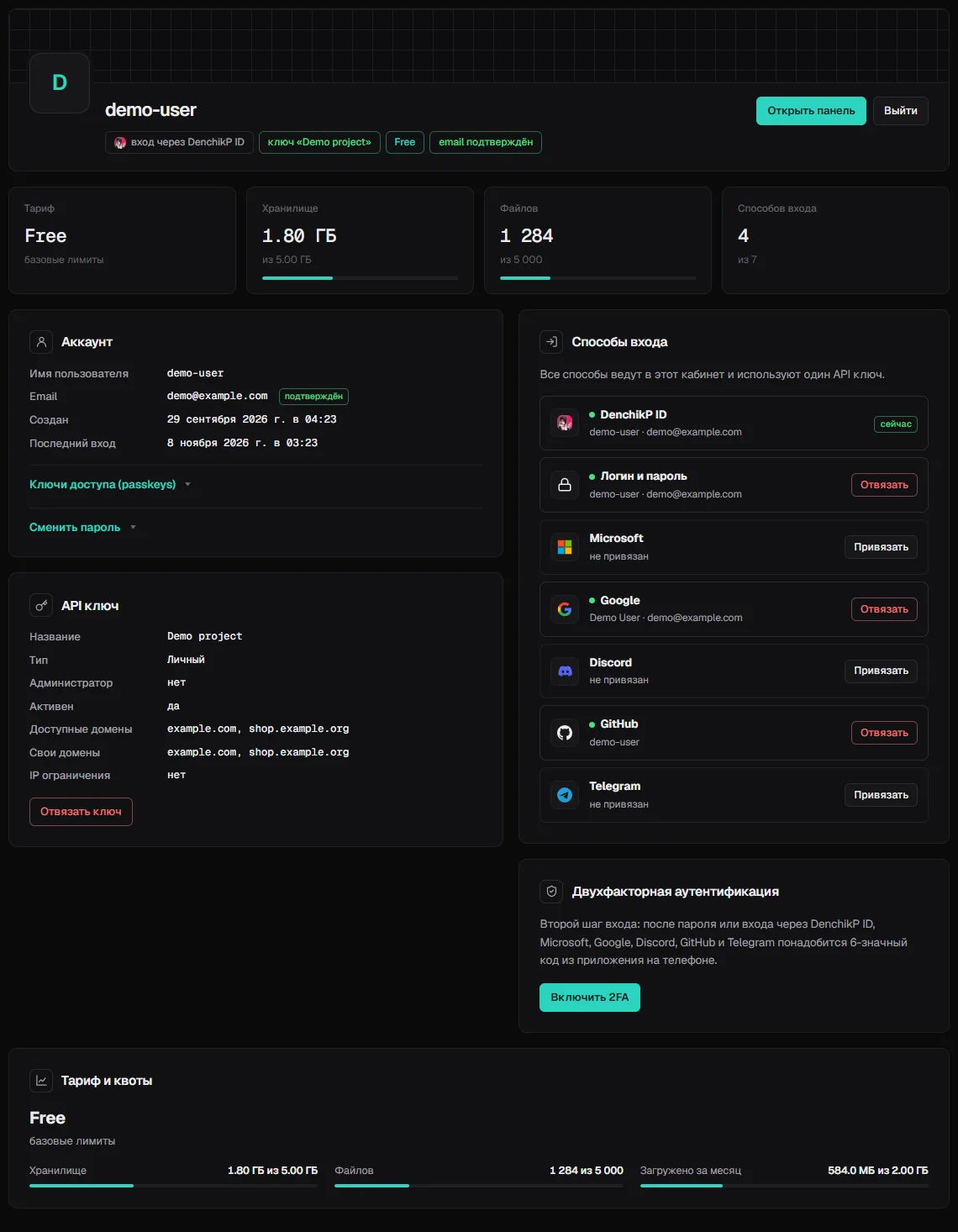
- Профиль. Имя, способ входа, ключ, тариф и статус email.
- Сводка. Тариф, занятое место, число файлов и привязанных способов входа.
- Аккаунт. Логин, email, подтверждение почты и смена пароля.
- Способы входа. Привязка и отвязка DenchikP ID, логина и пароля, Microsoft, Google, Discord, GitHub и Telegram к одному ключу.
- 2FA. Двухфакторная аутентификация: код из приложения при каждом входе.
Одновременно активна только одна сессия: вход другим способом завершает предыдущую. «Выйти» завершает сессию и в кабинете, и в панели.
Как получить API ключ
Если к вашему входу ещё не привязан ключ, карточка «API ключ» в кабинете покажет форму заявки:
- Укажите email для ответа (подставляется из аккаунта), опишите, для чего нужен ключ (от 20 символов), при желании перечислите свои домены и сайт проекта.
- Примите условия использования и политику конфиденциальности и нажмите «Отправить заявку».
- Администратор получит уведомление и рассмотрит заявку. При одобрении ключ сразу привязывается к способу входа, с которого вы отправили заявку, а на почту приходит письмо. При отказе в письме будет причина, и можно отправить новую заявку.
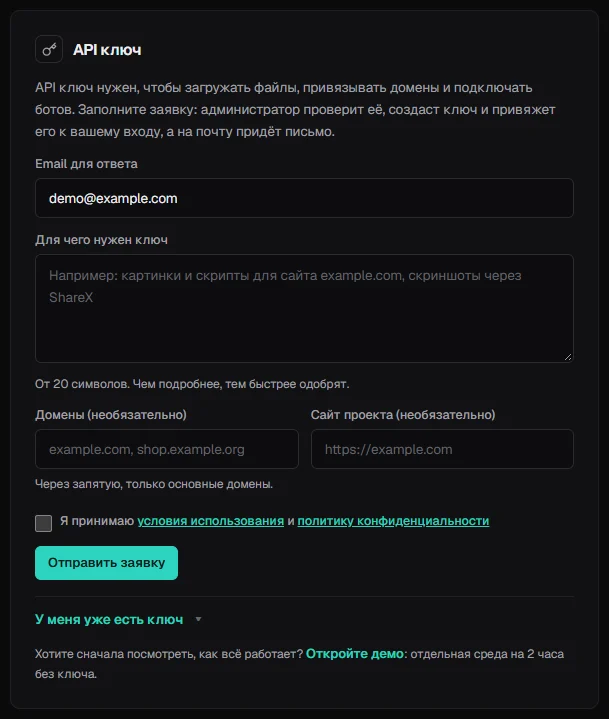
- Цель. Для чего нужен ключ: от 20 символов.
- Домены. Необязательно: основные домены через запятую.
- Отправить. Заявка уходит администраторам, ответ придёт на почту.
Пока заявка рассматривается, в карточке виден её номер и статус. Если ключ у вас уже есть, раскройте «У меня уже есть ключ» и привяжите его. Заявку нельзя отправить из демо-режима и при входе напрямую по API ключу.
Двухфакторная аутентификация
Двухфакторная аутентификация (2FA) добавляет ко входу второй шаг: после пароля или входа через внешний сервис нужно ввести 6-значный код из приложения на телефоне. Подойдёт любое приложение с одноразовыми кодами (TOTP): Google Authenticator, Яндекс Ключ, Microsoft Authenticator, Aegis, 1Password, Bitwarden.
2FA настраивается для аккаунта с логином и паролем и защищает все способы входа, привязанные к тому же ключу: логин и пароль, DenchikP ID, Microsoft, Google, Discord, GitHub и Telegram. Вход напрямую по API ключу и запросы с заголовком X-API-Key код не спрашивают: ключ сам по себе полный доступ, храните его как пароль.
Как включить:
- В кабинете в карточке «Двухфакторная аутентификация» нажмите «Включить 2FA».
- Отсканируйте QR-код в приложении или введите ключ вручную. На телефоне можно нажать «Открыть в приложении».
- Введите код из приложения и пароль аккаунта и нажмите «Включить 2FA».
- Сохраните десять резервных кодов: «Скопировать» или «Скачать .txt». Повторно они не показываются.
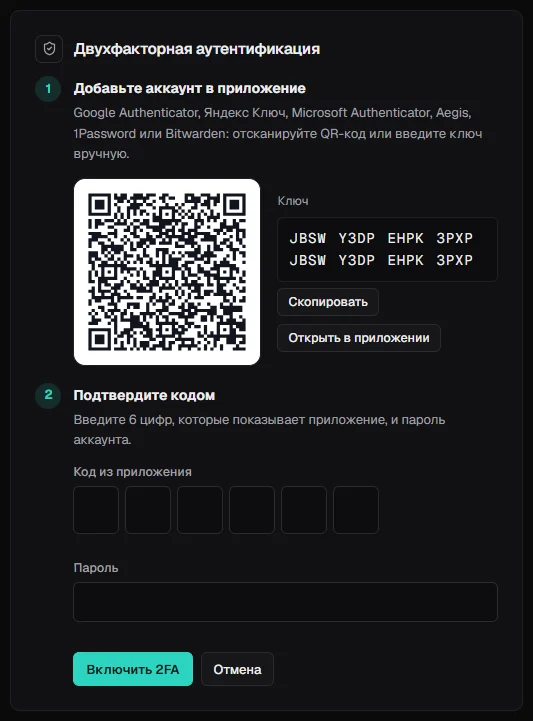
- QR-код. Отсканируйте его в приложении-аутентификаторе.
- Ключ. Если камера недоступна, введите ключ вручную.
- Подтверждение. Код из приложения и пароль аккаунта включают 2FA.
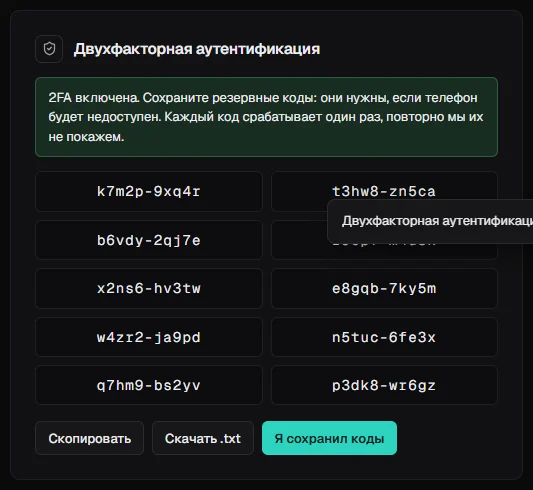
- Резервные коды. Десять одноразовых кодов на случай, если телефона нет под рукой.
- Сохранить. Скопируйте или скачайте коды: повторно они не показываются.
При следующем входе после пароля (или после возврата из DenchikP ID, Google и других сервисов) кабинет попросит код. Каждая цифра вводится в своё поле, курсор сам переходит к следующему; Backspace возвращает к предыдущему полю. Код можно вставить целиком (пробел в середине не мешает), а на телефоне подставить из подсказки клавиатуры. Когда введена шестая цифра, форма отправляется сама, при неверном коде поля очищаются. На ввод кода есть 10 минут и 5 попыток, после этого вход нужно начать заново. Один и тот же код дважды не принимается.
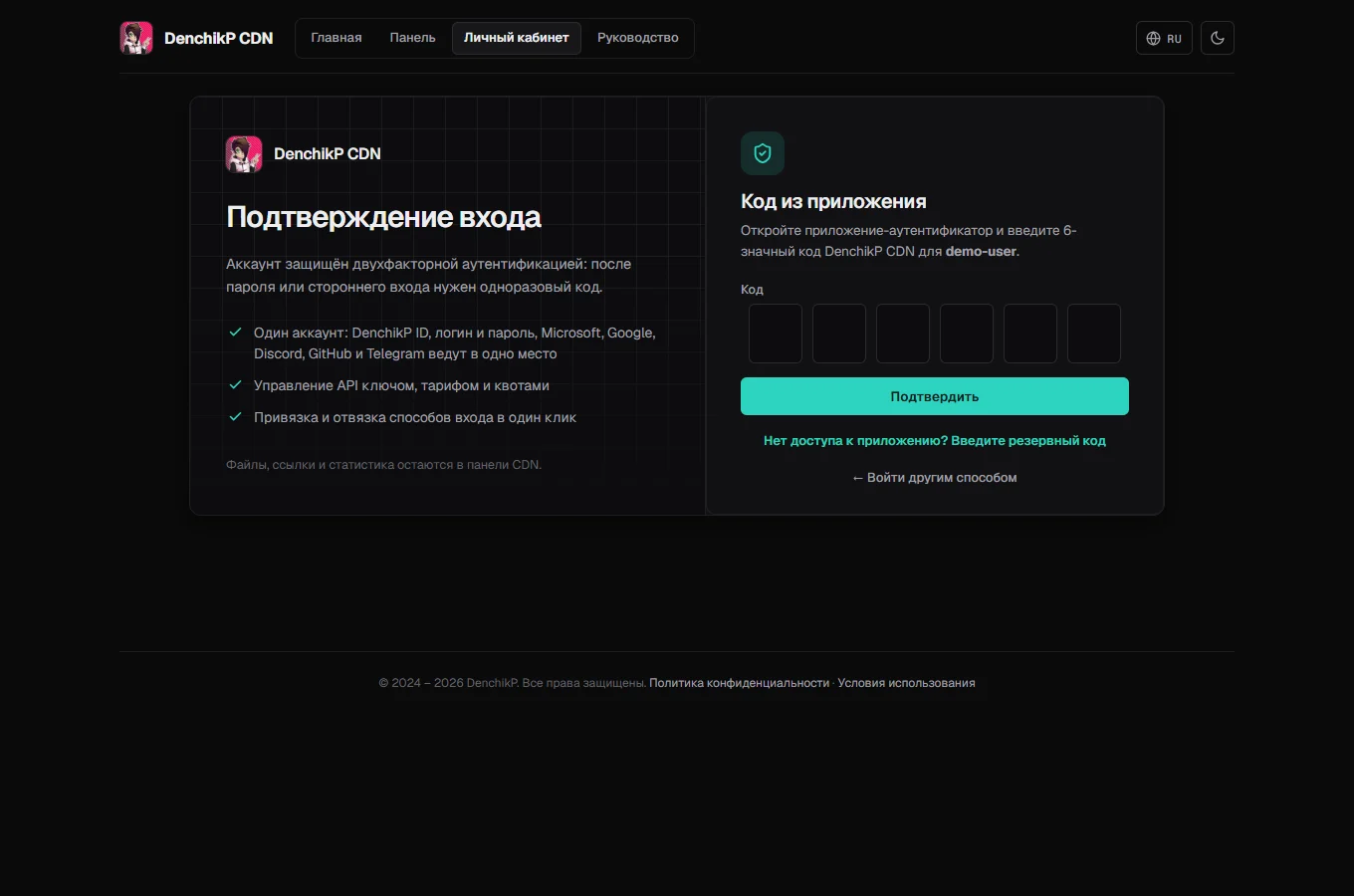
- Код. По одной цифре в каждое поле, код можно вставить целиком. Форма отправится сама, когда введена шестая цифра.
- Резервный код. Если телефона нет, введите один из резервных кодов.
Если телефона нет под рукой, нажмите «Нет доступа к приложению? Введите резервный код» и введите один из сохранённых кодов. Каждый резервный код срабатывает один раз; сколько их осталось, видно в карточке 2FA. Новый набор выпускается кнопкой «Новые резервные коды» (нужны код из приложения и пароль), старые коды при этом перестают работать. Отключить 2FA можно там же: нужен пароль и код из приложения или резервный код.
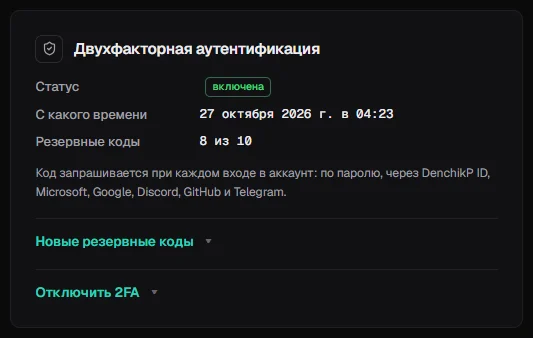
- Статус. Когда включена и сколько резервных кодов осталось.
- Управление. Новые резервные коды или отключение 2FA: нужны код и пароль.
Ключи доступа (passkeys)
Ключ доступа — вход без пароля и кода: отпечаток пальца, лицо или PIN телефона и компьютера, либо аппаратный ключ (YubiKey и подобные). Он заменяет и пароль, и 2FA, потому что сам по себе двухфакторный.
- В кабинете в блоке «Аккаунт» откройте «Ключи доступа (passkeys)» и нажмите «Добавить ключ доступа».
- Подтвердите создание отпечатком, лицом или PIN. Ключ сохранится в менеджере паролей устройства (iCloud, Google, Windows Hello) или на аппаратном ключе.
- На странице входа нажмите «Войти по ключу доступа» и выберите ключ.
Ключи привязываются к аккаунту с логином и паролем, можно добавить до 10 штук и удалить любой. Пароль при этом продолжает работать.
3.2. Вкладка «Загрузка»
Самая простая загрузка: домен и файл. Отдельного поля для ключа в панели нет: используется ключ, привязанный к вашему входу в личном кабинете.
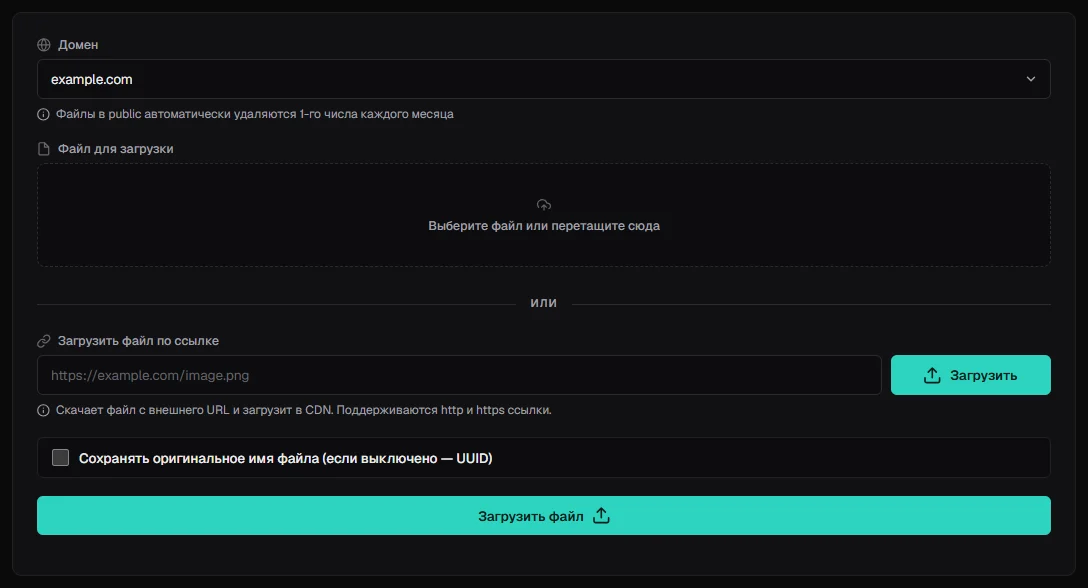
- Домен. public — общий домен (файлы чистятся раз в месяц). Для своего домена выберите «другой» и введите имя.
- Файл. Выберите файл или перетащите его в область.
- Загрузка по ссылке. Сервер сам скачает файл по http/https-ссылке и сохранит его в CDN.
- Имя файла. По умолчанию файлу даётся случайное имя (UUID). Включите галочку, чтобы сохранить исходное.
- Загрузить. После загрузки появится ссылка на файл с кнопками копирования.
- Для домена, которого нет в списке, выберите пункт для ручного ввода и впишите имя.
- Поле «Загрузить файл по ссылке» скачивает файл с внешнего адреса на стороне сервера. Это удобно для больших файлов и переноса с других хостингов. Адреса во внутренних сетях запрещены. Галочка «Сохранять оригинальное имя файла» действует и здесь: имя берётся из ссылки или из заголовка Content-Disposition.
- Галочка «Сохранять оригинальное имя файла» оставляет исходное имя вместо UUID. Если файл с таким именем уже есть, панель предложит пропустить загрузку, сохранить под UUID или перезаписать файл.
3.3. Вкладки «Удаление», «Скачать», «Просмотр», «Валидация»
Это простые формы для разовых задач. Для повседневной работы удобнее файловый менеджер.
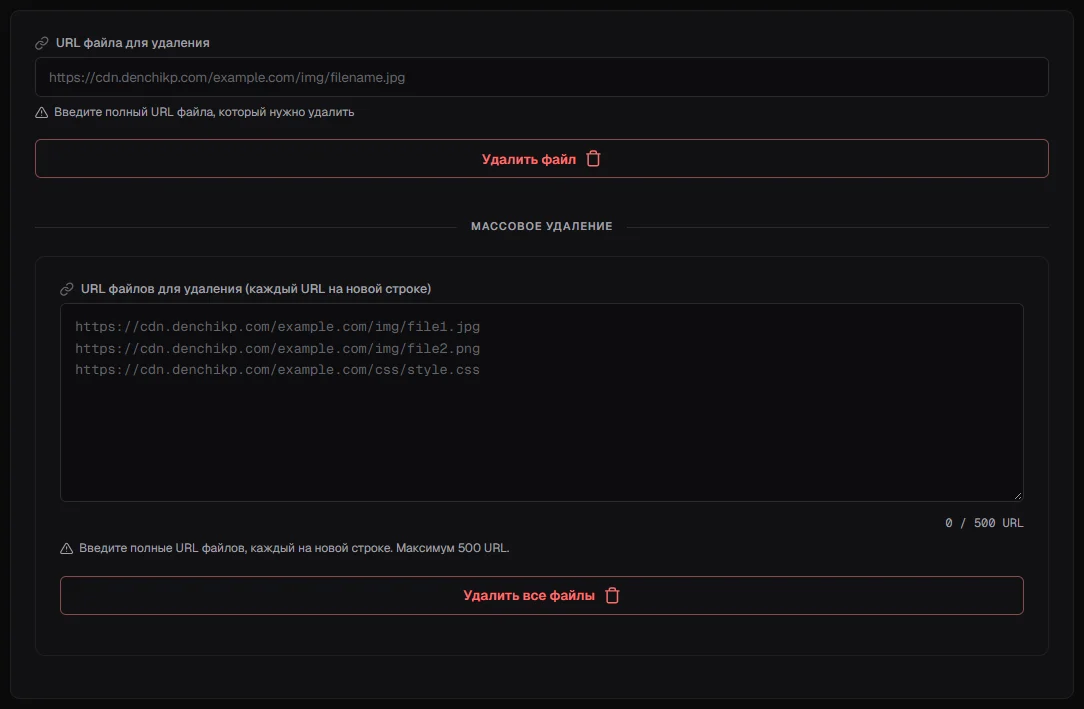
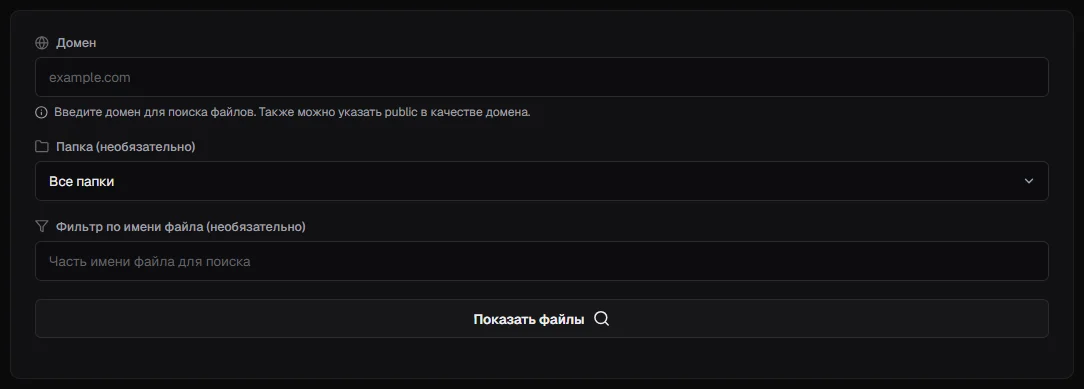
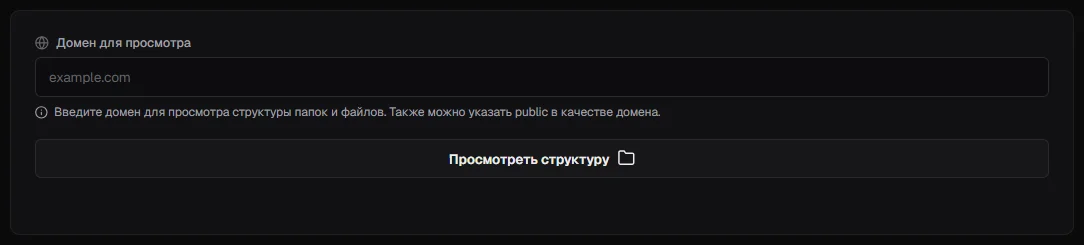
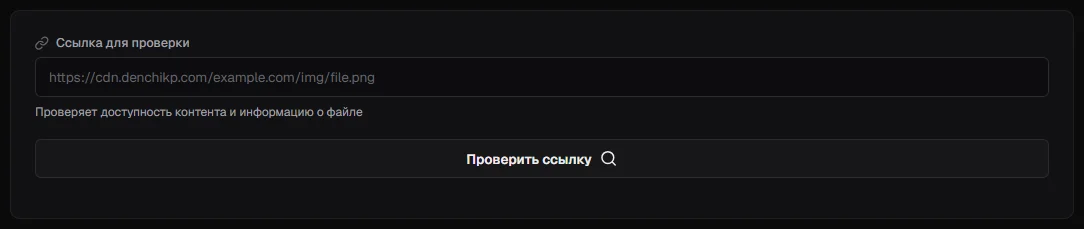
«Скачать» показывает файлы выбранной папки домена и скачивает их через API с вашим ключом — этот способ работает и для приватных файлов. «Просмотр» показывает папки домена и объём файлов в каждой. «Валидация» проверяет, что внешняя ссылка отвечает, и разбирает адрес CDN на части.
3.4. Вкладки «Кабинет» и «Админ»
В личном кабинете рядом с «Обзором» есть вкладка «Кабинет» (прямая ссылка https://cdn.denchikp.com/account/#cabinet, в панели — пункт «Кабинет» в левом меню). В ней собрано всё про ваш ключ: кто вы, тип ключа, какие домены доступны, сколько места использовано и сколько осталось. Ниже есть карточка «Мои домены» (см. свои домены).
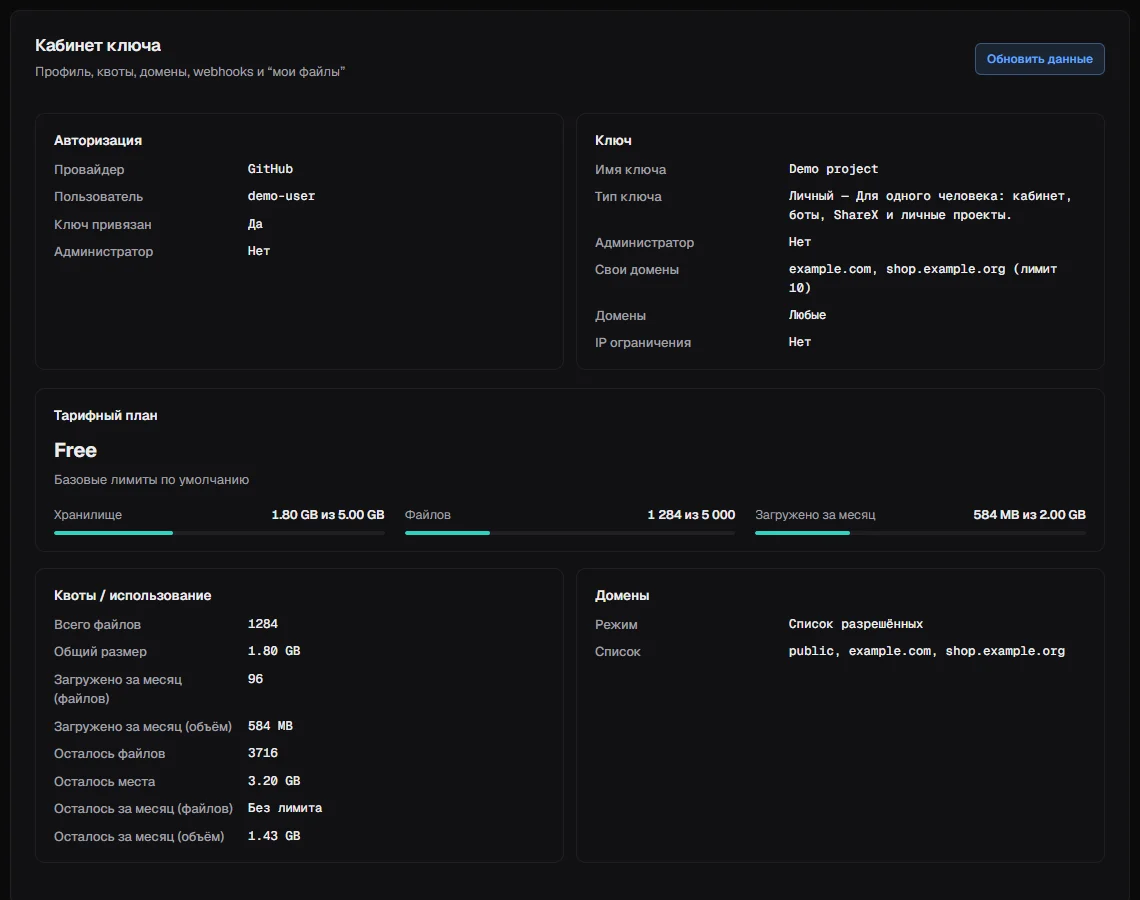
- Вход. Через какой провайдер вы вошли и привязан ли ключ.
- Ключ. Имя ключа, доступные домены и ограничения по IP.
- Использование и квоты. Файлы, объём и остаток лимитов (в том числе помесячных).
- Домены. Список разрешённых доменов или «Любые».
Ниже находятся аналитика, webhooks, токены доступа, ShareX и список ваших файлов из базы данных с поиском. Вкладка «Админ» находится там же, в личном кабинете (https://cdn.denchikp.com/account/#admin), и видна только администраторам: создание и изменение ключей, журналы, запуск сканирования диска. В панели для администраторов в левом меню есть пункт «Админ», который ведёт туда же.
3.5. Свои домены
Карточка «Мои домены» закрепляет за вашим ключом собственный домен. После подтверждения владения только ваш ключ и администраторы могут загружать, менять и удалять файлы в папке этого домена. Читать файлы по-прежнему может кто угодно.
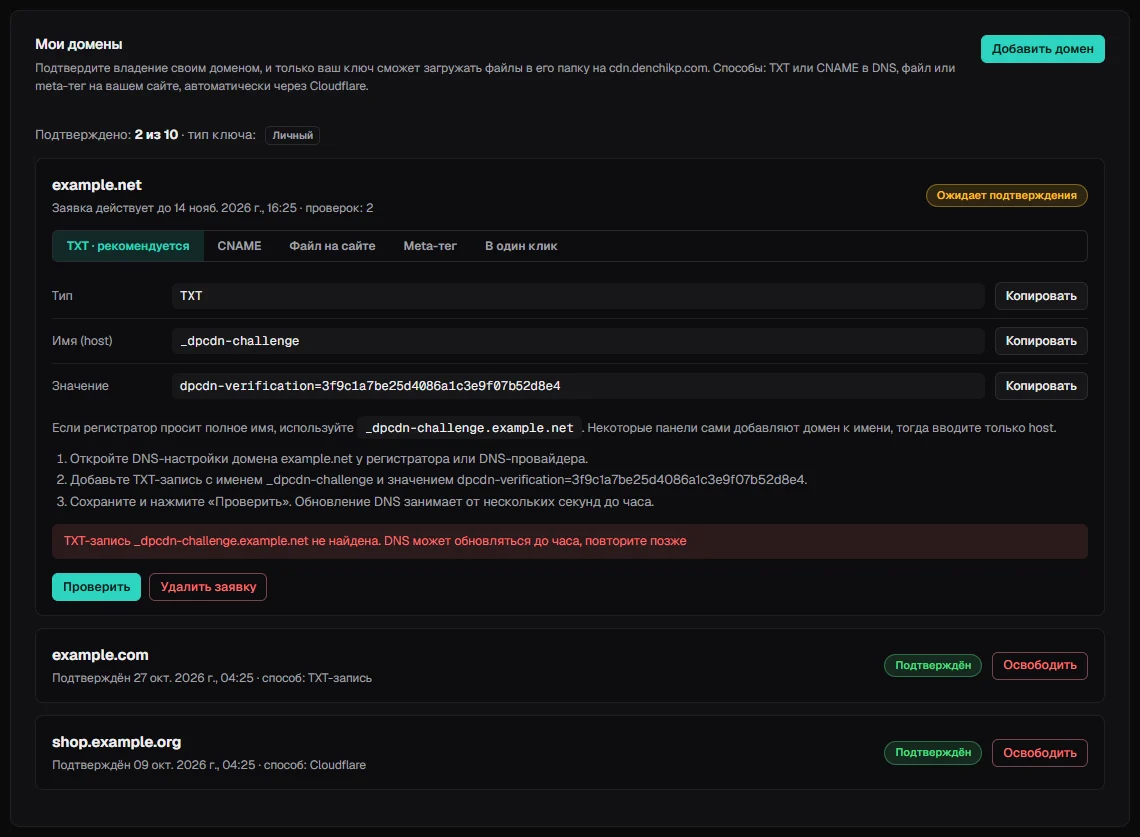
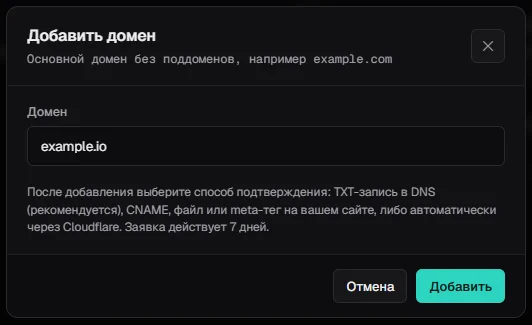
- Добавить домен. Введите основной домен, например example.com. Заявка действует 7 дней.
- Лимит доменов. Сколько доменов подтверждено и сколько разрешено для типа вашего ключа.
- Способ подтверждения. TXT в DNS (рекомендуется), CNAME, файл на сайте, meta-тег или автоматически через Cloudflare.
- Запись для DNS. Скопируйте тип, имя и значение записи кнопкой «Копировать» и добавьте их в DNS домена.
- Проверить. Сервер сам проверит DNS, файл или meta-тег. DNS может обновляться до часа.
- Подтверждён. Подтверждённый домен доступен только вашему ключу. «Освободить» снимает закрепление.
- Нажмите «Добавить домен» и введите основной домен, например
example.com. Адрес целиком (https://www.example.com/page) тоже подойдёт: лишнее отбрасывается. - Выберите способ подтверждения и добавьте то, что показывает панель. Рядом с каждым значением есть кнопка «Копировать».
- Нажмите «Проверить». DNS может обновляться до часа: если запись ещё не видна, повторите проверку позже.
| Способ | Что нужно сделать | Когда выбрать |
|---|---|---|
| TXT-запись (рекомендуется) | Добавить TXT-запись _dpcdn-challenge со значением из панели | Подходит почти всем и не зависит от работы вашего сайта |
| CNAME-запись | Добавить CNAME-запись _dpcdn-… на verify.cdn.denchikp.com | Если DNS-провайдер не принимает TXT |
| Файл на сайте | Создать файл /.well-known/dpcdn/<токен>.txt, в котором только токен | Нет доступа к DNS, но есть доступ к сайту |
| Meta-тег | Добавить <meta name="dpcdn-verify" content="…"> в <head> главной страницы | Если проще править шаблон сайта, чем создавать файл |
| Cloudflare | Нажать «Подтвердить через Cloudflare» в один клик или вставить API-токен: запись добавится и проверится автоматически | Домен обслуживается Cloudflare |
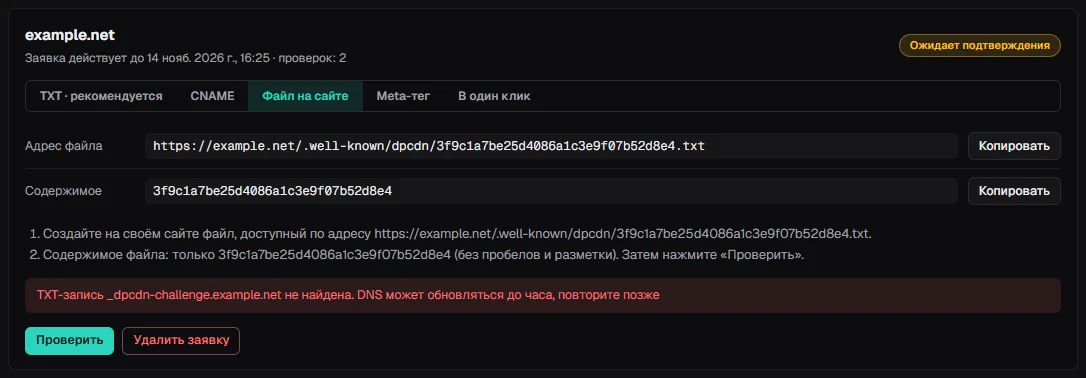
- Адрес файла. Файл должен открываться по этому адресу без редиректов на другие сайты.
- Содержимое. Только токен, без пробелов и разметки.
Автоматически через Cloudflare
Откройте у домена вкладку «В один клик». Сервис сам определит, у кого DNS домена (по записи _domainconnect, которую Cloudflare публикует для всех своих зон).
Если это Cloudflare, нажмите «Подтвердить через Cloudflare». Откроется Cloudflare: войдите в свой аккаунт и нажмите «Authorize». Cloudflare сам добавит TXT-запись _dpcdn-challenge, вернёт вас в личный кабинет, и домен подтвердится автоматически. Токен создавать и вставлять не нужно. Для поддомена (например, cdn.example.com) запись добавится в зону основного домена.
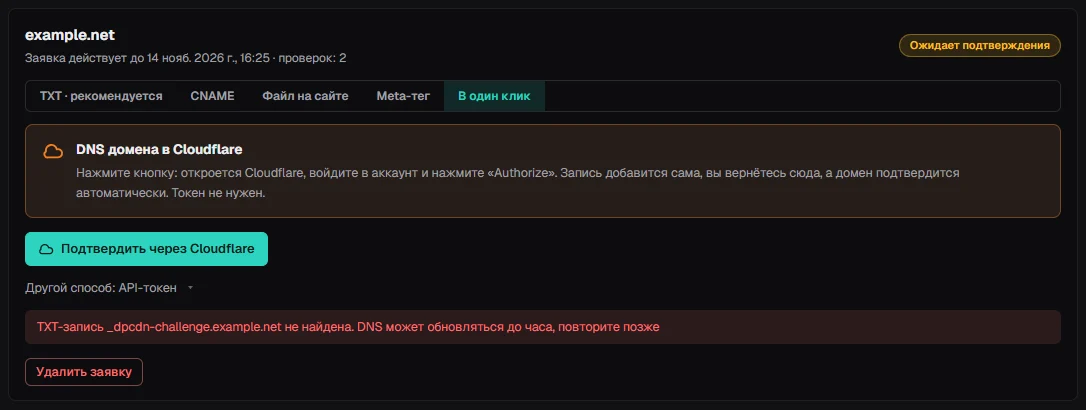
- Провайдер. Сервис сам определяет, у кого DNS домена.
- Один клик. Откроется Cloudflare: войдите и нажмите «Authorize». Токен не нужен.
Через API-токен. Под кнопкой есть пункт «Другой способ: API-токен». Создайте в Cloudflare API-токен (My Profile → API Tokens → Create Token → шаблон «Edit zone DNS», выберите одну зону) и вставьте его в форму. Сервис найдёт зону, добавит TXT-запись и сразу проверит домен.
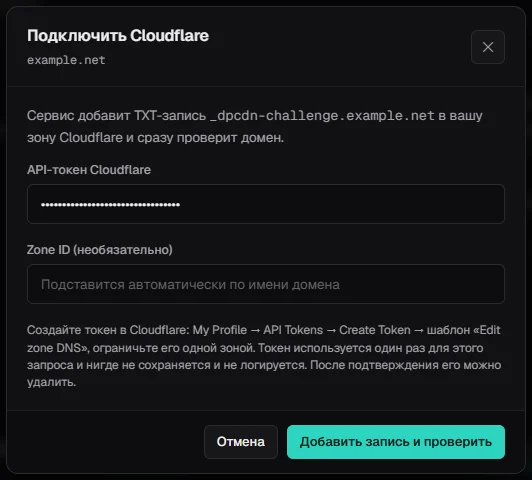
- API-токен. С правами Zone:Read и DNS:Edit для одной зоны. Используется один раз и не сохраняется.
- Zone ID. Необязательно: без него зона ищется по имени домена.
Токен используется один раз: он не сохраняется на сервере, не пишется в журналы и не возвращается в ответе. После подтверждения его можно удалить в Cloudflare. Если DNS ещё не обновился, запись уже создана: нажмите «Проверить» через минуту.
Свои адреса для раздачи
Файлы домена CDN можно отдавать со своего домена или поддомена, например https://files.example.com/img/logo.png или https://example.com/img/logo.png вместо https://cdn.denchikp.com/example.com/img/logo.png. Сертификат HTTPS выпускается автоматически.
- Подтвердите домен (см. выше): его файлы и будут раздаваться.
- Под списком доменов в блоке «Свои адреса для раздачи» нажмите «Добавить адрес», введите поддомен (
files.example.com) или сам домен (example.com) и выберите «Домен CDN», файлы которого нужно раздавать. - Создайте у своего DNS-провайдера записи, которые покажет сервис: CNAME на
customers.cdn.denchikp.comи TXT для подтверждения и сертификата. Для корня домена CNAME нельзя, поэтому нужен CNAME flattening, ALIAS или ANAME; в Cloudflare это работает автоматически. - Если домен обслуживается в Cloudflare, выключите у записи проксирование (серое облако, DNS only), иначе адрес будет отвечать ошибкой 522.
- Через 5–15 минут адрес получит статус «Работает».
Адрес можно поставить на любой свой домен или поддомен, кроме доменов, закреплённых за другими владельцами. Раздаваемый домен CDN меняется кнопкой «Домен CDN…». В файловом менеджере у файлов этого домена появляется пункт «Копировать ссылку files.example.com», а в окне «Ссылка как HTML / Markdown» можно выбрать адрес, с которым собираются ссылки.
Если выбрать «Все мои домены», адрес работает как cdn.denchikp.com для всех доменов, закреплённых за вашим ключом: домен указывается в пути, например https://files.example.com/example.org/img/banner.png. Чужие домены через ваш адрес не раздаются.
Адресов может быть до 5 на ключ. Старые ссылки вида cdn.denchikp.com/<домен>/... продолжают работать.
Правила и ограничения
- Сколько доменов можно подтвердить, зависит от типа ключа: личный до 10, рабочий до 25, сервисный до 10. У администраторов лимита нет.
- Заявка действует 7 дней, неподтверждённых заявок может быть не больше 10.
- Домен, который уже используют другие ключи, закрепляет за вами администратор (вкладка «Админ»).
- Кнопка «Освободить» снимает закрепление. Файлы в папке остаются, но домен снова доступен другим.
- Автоматической перепроверки нет. Если домен перешёл другому владельцу, освободите его.
4. Файловый менеджер
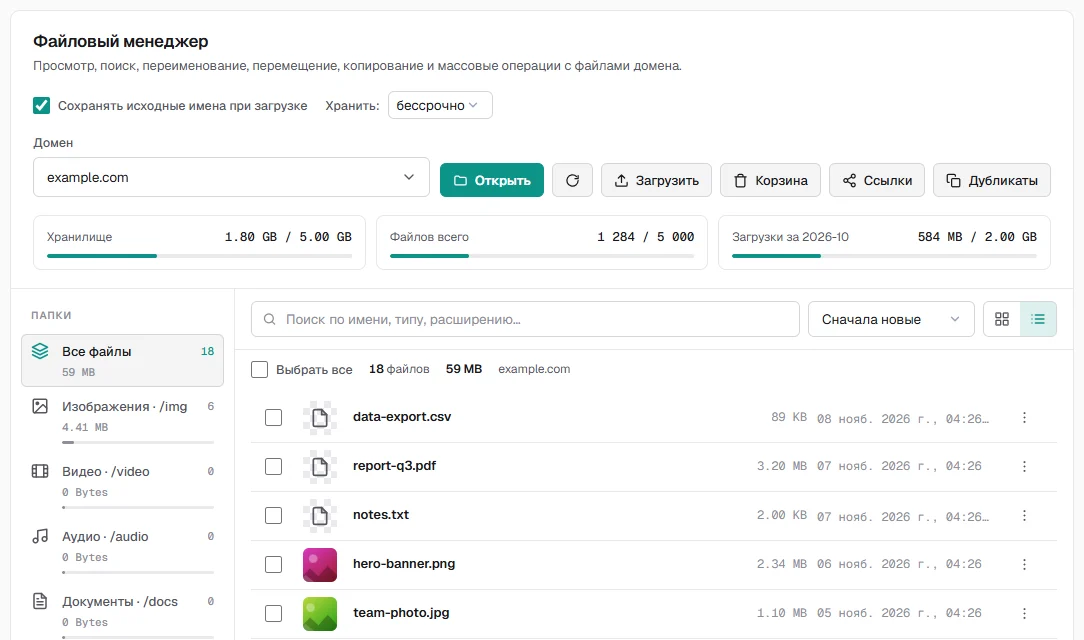
Вкладка «Файлы» — основной инструмент: в ней можно искать, просматривать, загружать, переименовывать, перемещать, копировать, делиться и удалять файлы домена.
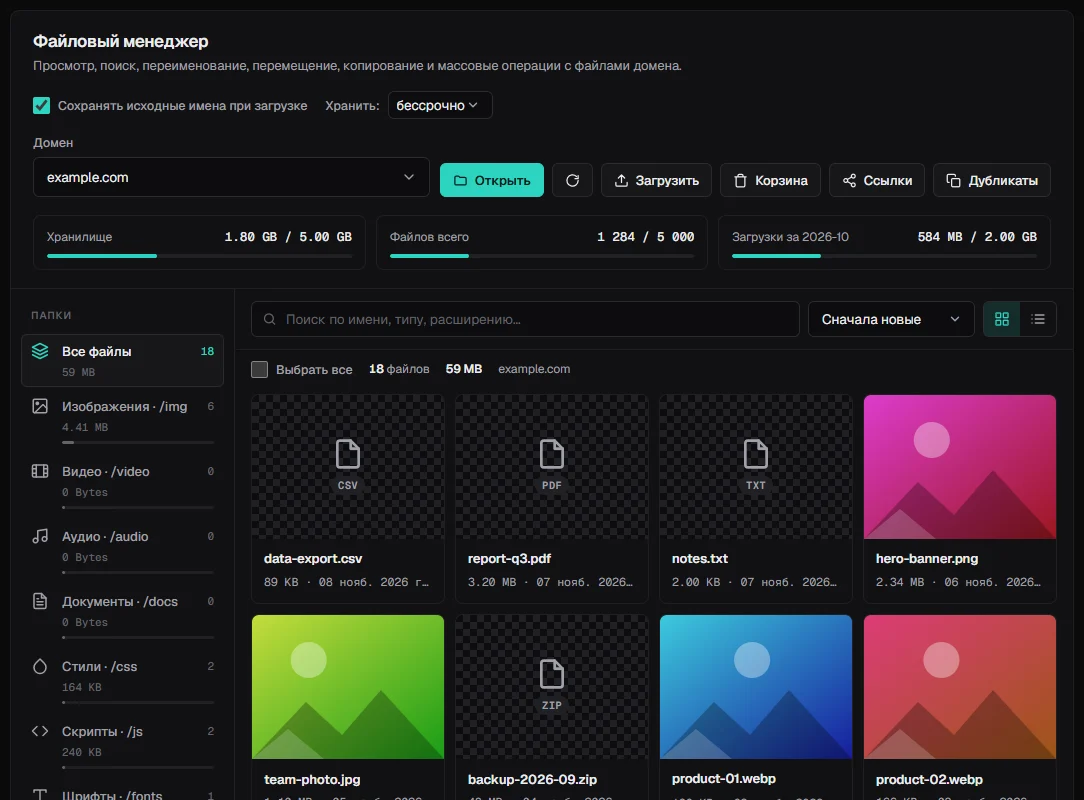
- Домен. Выберите из подсказок (недавние и доступные вашему ключу) или введите имя.
- Загрузка. Выбор файлов. Также работает перетаскивание в окно и вставка из буфера (Ctrl+V).
- Корзина. Удалённые файлы и их восстановление.
- Ссылки. Публичные ссылки для шаринга: отключение и отзыв.
- Дубликаты. Поиск и очистка файлов с одинаковым содержимым.
- Папки. Фильтр по типу файлов; полоса показывает долю папки в объёме домена.
- Поиск. По имени, типу и расширению. Справа — сортировка и переключатель вида.
- Файл. Клик — просмотр, галочка — выбор, «⋮» — меню действий.
4.1. Как открыть домен
- Войдите в личном кабинете: панель сама использует привязанный ключ.
- Выберите домен из подсказок или введите его имя и нажмите «Открыть» (или клавишу Enter).
- Под строкой с полями появятся шкалы квот: хранилище, число файлов и загрузки за месяц.
В подсказках домена сначала идут недавно открытые, затем доступные вашему ключу. Последний открытый домен запоминается в браузере.
4.2. Просмотр, поиск и сортировка
- Слева список папок. Число рядом с названием — количество файлов, полоса — доля в общем объёме. Папка «Приватные» появляется, когда в домене есть приватные файлы.
- Поиск работает по имени, типу и расширению.
- Сортировка: сначала новые или старые, по имени (А → Я и Я → А), сначала крупные или мелкие.
- Переключатель справа от сортировки меняет вид: плитка с миниатюрами или компактный список с размером и датой.
- Миниатюры больших картинок загружаются уменьшенными (WebP шириной 360 px), поэтому плитка открывается быстро даже для тяжёлых изображений.
4.3. Выбор файлов и массовые действия
Нажмите галочку на файле, чтобы выбрать его. Shift+клик выбирает диапазон, Ctrl+клик добавляет файл к выбору, Ctrl+A выбирает все файлы, подходящие под фильтр.
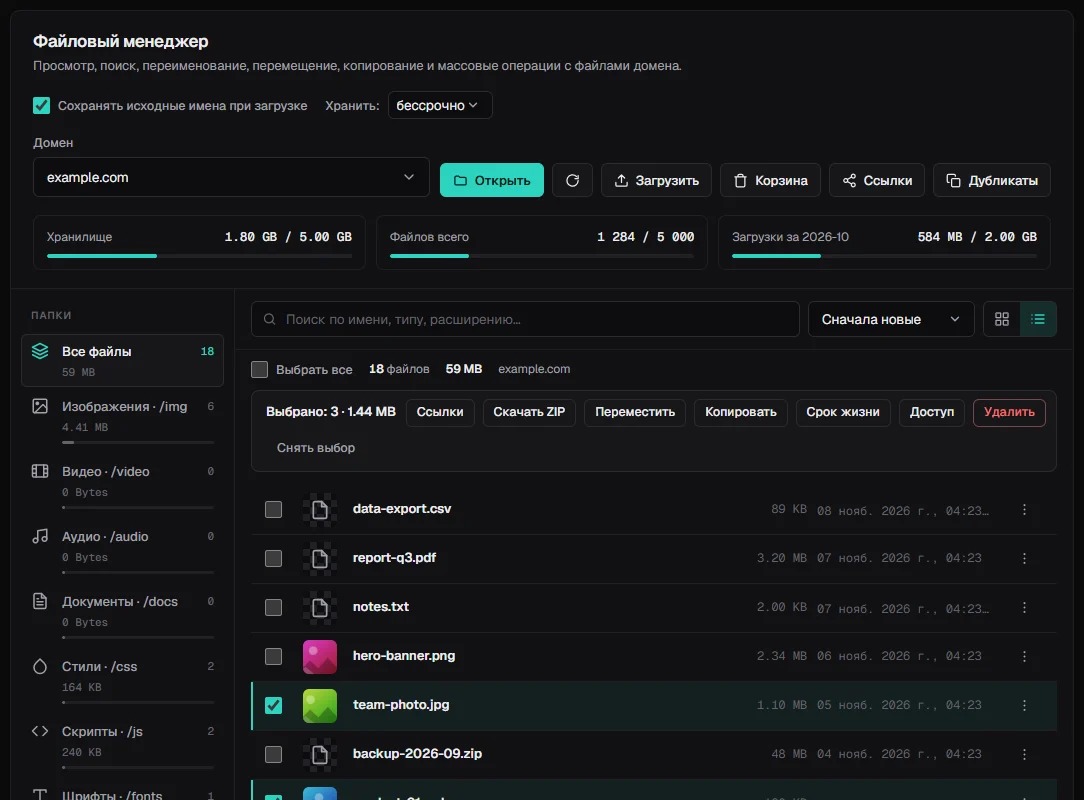
- Вид «Список». Компактный список с размером и датой. Переключатель запоминается.
- Выбрать все. Выбирает все файлы, подходящие под текущий фильтр.
- Выбранный файл. Shift+клик выделяет диапазон, Ctrl+клик добавляет файл к выбору.
- Массовые действия. Ссылки, ZIP, перемещение, копирование, срок жизни, доступ и удаление для всех выбранных файлов.
Для выбранных файлов доступны: получение ссылок в разных форматах, скачивание ZIP-архивом (до 200 файлов и 1 ГБ), перемещение, копирование, установка срока жизни, смена доступа (приватный или публичный) и удаление.
4.4. Меню файла
Кнопка «⋮» рядом с файлом (или щелчок по нему) открывает меню действий.
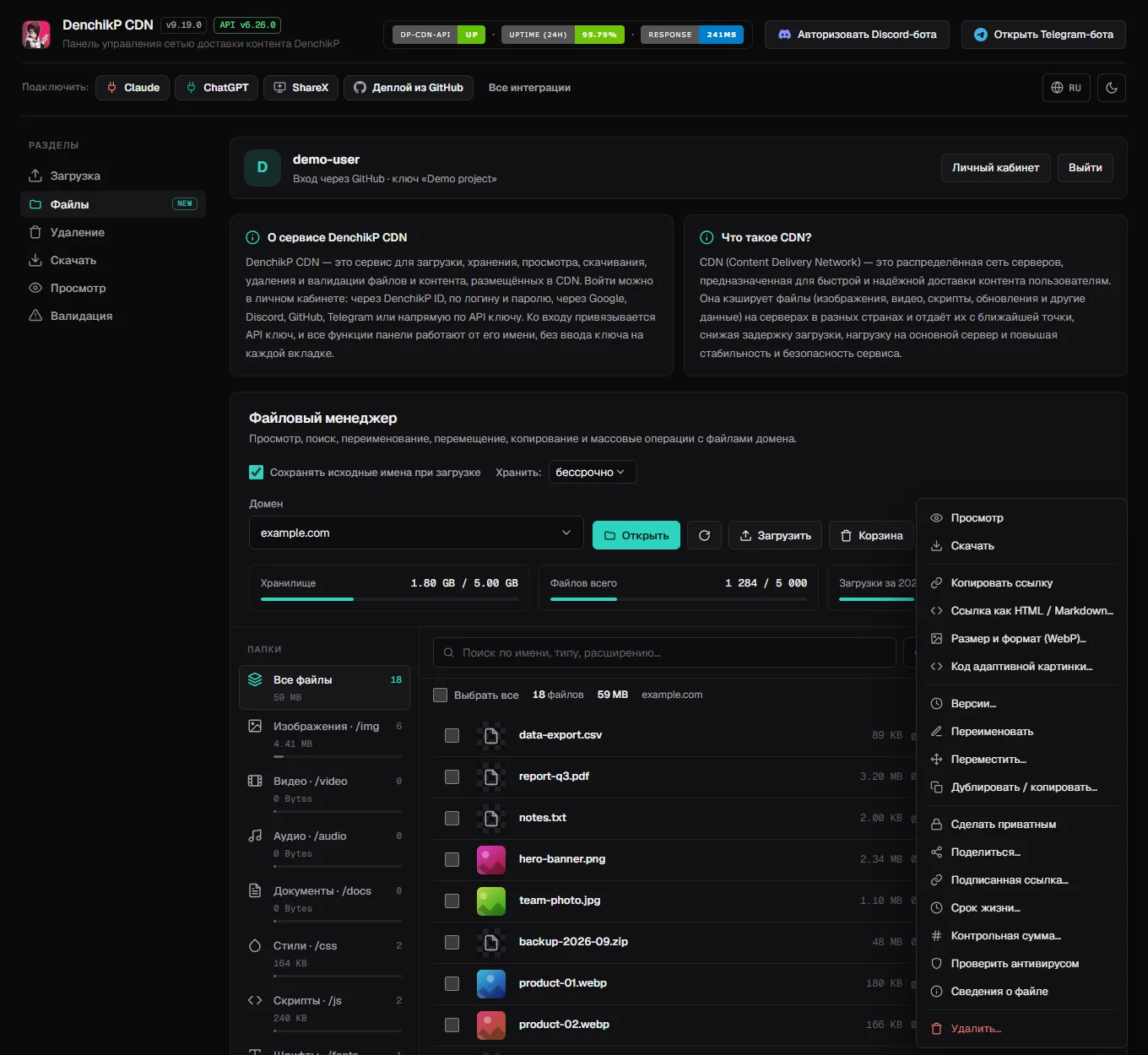
- Меню файла. Просмотр, редактор, скачивание, ссылки, размер и формат, поделиться, подписанная ссылка, приватность, срок жизни, контрольная сумма, проверка антивирусом, переименование, перемещение, копирование и удаление.
| Пункт | Что делает |
|---|---|
| Просмотр | Открывает картинку, видео, аудио, PDF или текстовый файл во встроенном окне. |
| Открыть в редакторе | Для текстовых файлов (HTML, CSS, JS, JSON, Markdown, конфиги и др.): редактор Monaco с подсветкой. Сохранение перезаписывает файл на месте. |
| Скачать | Скачивает файл через API с вашим ключом (работает и для приватных). |
| Копировать ссылку | Копирует адрес файла. |
| Ссылка как HTML / Markdown… | Ссылки в четырёх форматах: обычный URL, HTML, Markdown и CSS url(); переключатель в окне, кнопка «Копировать». |
| Размер и формат… | Только для картинок. См. Картинки. |
| Поделиться… | Публичная ссылка с паролем, сроком и лимитом. См. Доступ и шаринг. |
| Подписанная ссылка… | Временная ссылка без ключа. |
| Сделать приватным / публичным | Переносит файл в папку private и обратно. |
| Срок жизни… | Автоматическое удаление файла через заданное время. |
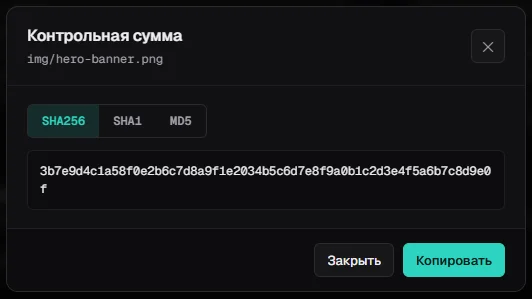
| Контрольная сумма… | SHA-256, SHA-1 или MD5 файла. |
| Проверить антивирусом | Если на сервере включён ClamAV (см. Безопасность). |
| Сведения о файле | Всё о файле в одном окне: имена, размер, тип, размеры картинки, кто и когда загрузил, домен и его владелец, видимость, срок жизни, публичные ссылки, скачивания и SHA-256. |
| Переименовать | Меняет имя файла; адрес файла изменится. |
| Переместить… / Дублировать… | Перенос или копия в другую папку и даже в другой домен (если у вашего ключа есть доступ к нему). |
| Удалить… | В корзину или навсегда. |
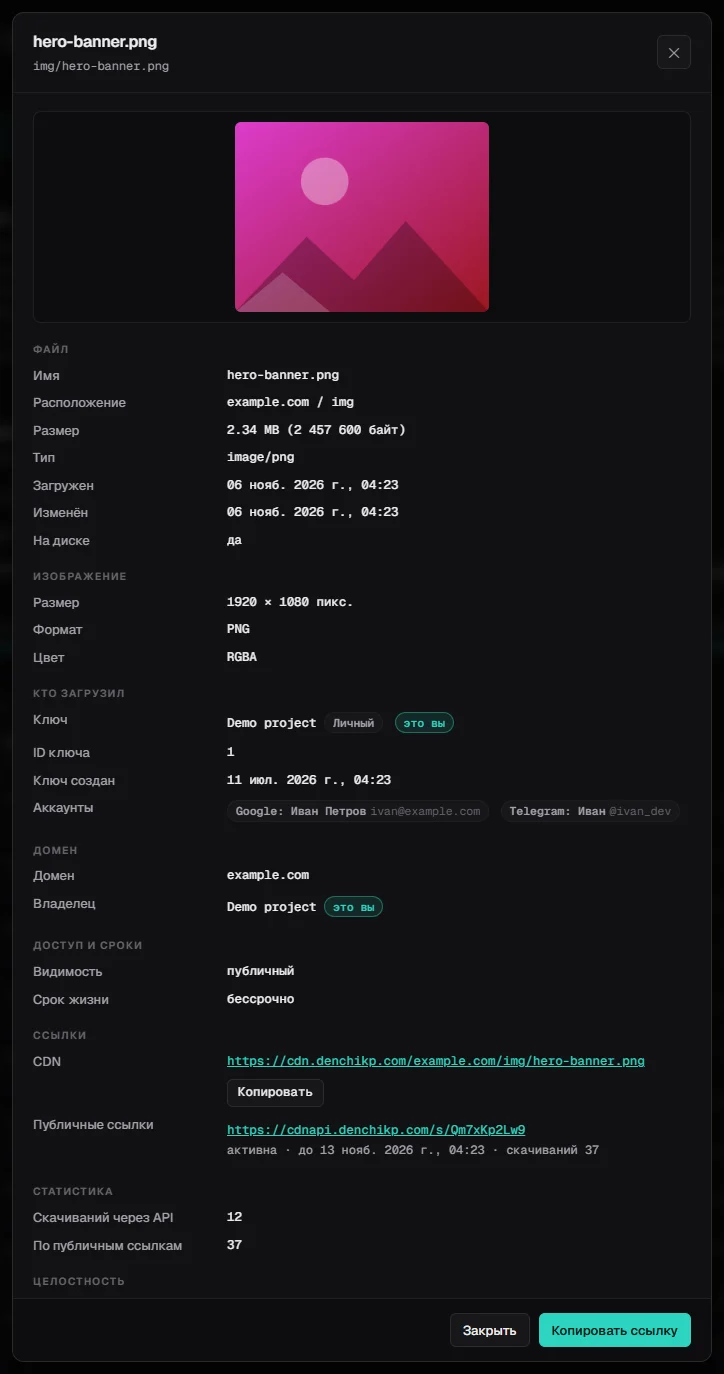
- Файл. Исходное и серверное имя, размер, тип по содержимому (с предупреждением, если не совпадает с расширением), даты.
- Кто загрузил. Ключ, его тип и привязанные аккаунты. Подробности видят только загрузивший, владелец домена и администратор.
- Копировать. Ссылка CDN и SHA-256 копируются в один клик.
Подробности о владельце (номер ключа и привязанные аккаунты Google, Discord, GitHub, Telegram) видят только тот, кто загрузил файл, владелец подтверждённого домена и администратор. Остальные ключи с доступом к домену видят лишь имя и тип загрузившего ключа.
Версии файла
Перед каждой перезаписью файла (загрузка с заменой, сохранение в редакторе, загрузка по S3) сервис сохраняет прежнюю копию. Пункт меню «Версии…» показывает их список: любую можно скачать или вернуть, а текущий файл при этом тоже сохранится как версия. Хранятся последние 10 версий не дольше 30 дней.
Потоковое видео (HLS)
Видео на ваших доменах автоматически перекодируются в HLS: короткие куски в нескольких качествах (360p, 720p, 1080p, не выше исходного) и обложка. Плеер сам переключает качество под скорость интернета, видео начинает играть сразу, а перемотка не требует загрузки всего файла. Пункт меню «Потоковое видео (HLS)…» показывает ход обработки, готовый плеер, код для вставки на сайт (<iframe> или hls.js) и ссылку на плейлист master.m3u8 для своих плееров и приложений.
Видео в public и файлы больше 2 ГБ обрабатываются по кнопке, видео из папки private — никогда (HLS-версия была бы публичной). При замене видео HLS пересоздаётся, при удалении — удаляется.
Адаптивные картинки
Пункт «Код адаптивной картинки…» в меню картинки даёт готовый код для сайта: тег <img> с srcset на несколько ширин, сервер сам выбирает AVIF или WebP под браузер. Можно добавить размытое превью на время загрузки и тег <picture> с явными форматами. Картинки нужных размеров создаются при первом запросе и кешируются.
4.5. Загрузка файлов
Файлы можно добавить тремя способами:
- кнопка «Загрузить» — меню с двумя вариантами: «Файлы с компьютера» (один или несколько файлов) или «По ссылке» (до 20 ссылок, сервер сам скачает файлы);
- перетаскивание файлов в окно панели;
- вставка из буфера — нажмите Ctrl+V на вкладке «Файлы», и скопированный скриншот загрузится как
screenshot-ГГГГММДД-ЧЧММСС.png.
Во время загрузки показывается окно с общим и пофайловым прогрессом, скоростью и кнопкой отмены. Файлы больше 32 МБ загружаются частями по 8 МБ (при сбое сети часть отправляется повторно); имя сохраняется так же, как при обычной загрузке. Переключатель «Хранить» рядом с галочкой имён позволяет задать срок жизни для всех загружаемых файлов сразу (час, день, неделя, месяц).
4.6. Скачивание архивом и другие инструменты
- ZIP: выберите файлы и нажмите «Скачать ZIP». Внутри архива файлы лежат по путям
домен/папка/имя. - Корзина, Ссылки и Дубликаты — кнопки над списком (подробности в разделах Жизненный цикл файлов и Доступ и шаринг).
- Статистика использования домена и открытая «квота» всегда видны над списком.
4.7. Горячие клавиши
| Клавиши | Действие |
|---|---|
| Enter в поле домена | Открыть домен |
| Shift + клик | Выбрать диапазон файлов |
| Ctrl / ⌘ + клик | Добавить файл к выбору |
| Ctrl / ⌘ + A | Выбрать все файлы в текущем списке |
| Delete | Удалить выбранные файлы |
| F2 | Переименовать выбранный файл (если выбран один) |
| Esc | Закрыть меню или окно, снять выбор |
| Ctrl + V | Загрузить картинку из буфера обмена |
4.8. Тема и телефон
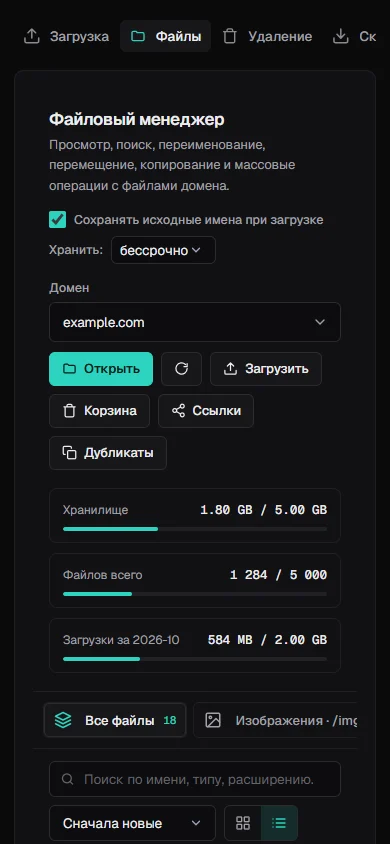
Кнопка с луной или солнцем в шапке переключает тему. Интерфейс подстраивается под узкие экраны: панель инструментов переносится в несколько строк, вкладки остаются закреплёнными сверху.
4.9. Приложение для Windows
Приложение DenchikP CDN добавляет в Проводник папку «DenchikP CDN», которая синхронизируется с CDN. Файлы видны в ней сразу, а скачиваются, только когда вы их открываете. Новые файлы, положенные в папку, сами загружаются на CDN. Скачать приложение можно на странице Приложение для Windows.
Установка
- Скачайте установщик на странице Приложение для Windows и запустите его. Нужна Windows 10 (версия 1809 и новее) или Windows 11, 64-бит.
- Если Windows покажет «Система Windows защитила ваш компьютер», нажмите «Подробнее» → «Выполнить в любом случае»: у установщика пока нет цифровой подписи.
- Примите лицензионное соглашение и нажмите «Установить». В «Параметрах» можно выбрать папку установки, автозапуск вместе с Windows и установку для всех пользователей компьютера.
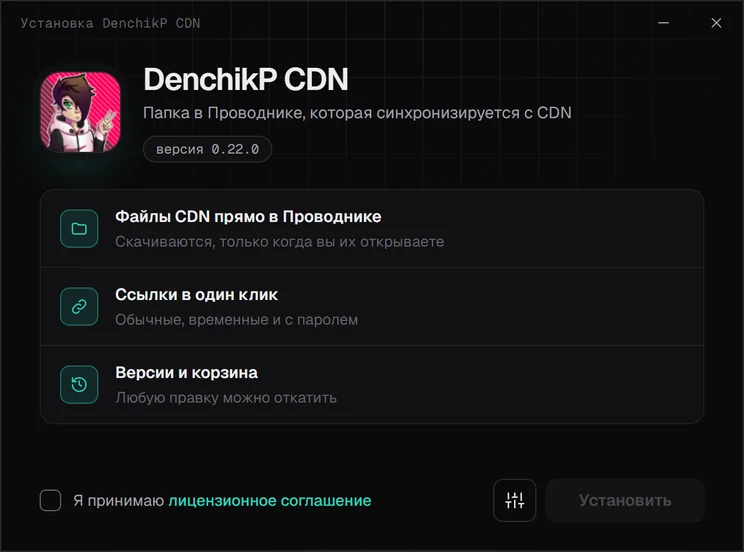
По умолчанию приложение ставится только для вашей учётной записи в %LOCALAPPDATA%\DenchikP CDN, права администратора не нужны, а обновления устанавливаются без вопросов. Установка «для всех пользователей» кладёт приложение в Program Files: Windows попросит права администратора при установке и при каждом обновлении.
Вход
- Через браузер (рекомендуется). Нажмите «Войти через браузер». Приложение покажет код вида
ABCD-2345и откроет личный кабинет. Войдите любым способом (пароль, DenchikP ID, ключ доступа, Google и другие), проверьте, что код совпадает, и нажмите «Разрешить вход». Если браузер открылся не на том устройстве, введите код в карточке «Вход в приложение» в личном кабинете. - По API ключу. Раскройте «Войти по API-ключу» и вставьте ключ. Приложение обменяет его на собственный вход.
В обоих случаях приложение не хранит ваш API ключ: у него свой токен, который виден в разделе «Сессии» кабинета и панели как «DenchikP CDN | Windows» с версией и именем компьютера. Там же его можно завершить, тогда приложение вернётся к экрану входа. Сессия приложения завершается сама после 90 дней без активности.
Папка в Проводнике
Внутри папки «DenchikP CDN» лежат папки доменов, в них — папки CDN (img, docs, files и ваши собственные), а в них файлы. Путь example.com\img\icons\logo.png соответствует ссылке https://cdn.denchikp.com/example.com/img/icons/logo.png.
- Новый файл в папке домена загрузится на CDN сам, обычно через несколько секунд.
- Изменённый файл загрузится поверх, прежняя версия останется на сервере в версиях файла.
- Переименование и перенос файлов и своих папок выполняются и на CDN. Ссылки на файлы при этом меняются.
- Удаление отправляет файл в корзину CDN. Если за раз удалить больше файлов, чем указано в настройках (по умолчанию 20), удаление на CDN приостановится до вашего подтверждения.
- Конфликт. Если файл изменили и на сервере, и на компьютере, ваша версия сохранится рядом с пометкой «конфликт». Разобрать конфликт можно на странице «Конфликты»: оставить свою версию, версию с сервера или обе.
- Исключения. Файлы по шаблонам из настроек (например,
*.psdилиnode_modules) на CDN не загружаются.
Меню Проводника
Правой кнопкой по файлу в папке DenchikP CDN (в Windows 11 — в разделе «Показать дополнительные параметры»):
| Пункт | Что делает |
|---|---|
| Копировать ссылку CDN | Постоянная ссылка на файл в буфер обмена. Можно выделить несколько файлов сразу |
| Копировать временную ссылку CDN | Подписанная ссылка, срок задаётся в настройках. Подходит и для приватных файлов |
| Поделиться через CDN… | Страница скачивания с паролем, сроком и лимитом скачиваний |
| Версии на CDN… | Прежние версии файла: восстановить или сохранить копию |
| QR-код ссылки CDN | Окно с QR-кодом ссылки: наведите камеру телефона, чтобы открыть файл |
| Копировать ссылку как | Подменю: Markdown, HTML или BBCode. У картинок — вставка изображения (, <img>, [img]), у остальных файлов — ссылка с именем |
| Ссылка на уменьшенную копию | Подменю для картинок: ссылка с шириной 320, 640, 1280 или 1920 px (?w=), сервер сам отдаёт уменьшенную копию, в WebP — если браузер его понимает |
| Загрузить на CDN… | Есть у файлов вне папки DenchikP CDN, например на рабочем столе: открывает окно загрузки |
| Всегда сохранять на этом устройстве / Освободить место | Пункты Windows для облачных файлов: держать файл на диске или вернуть его в облако |
Окно приложения
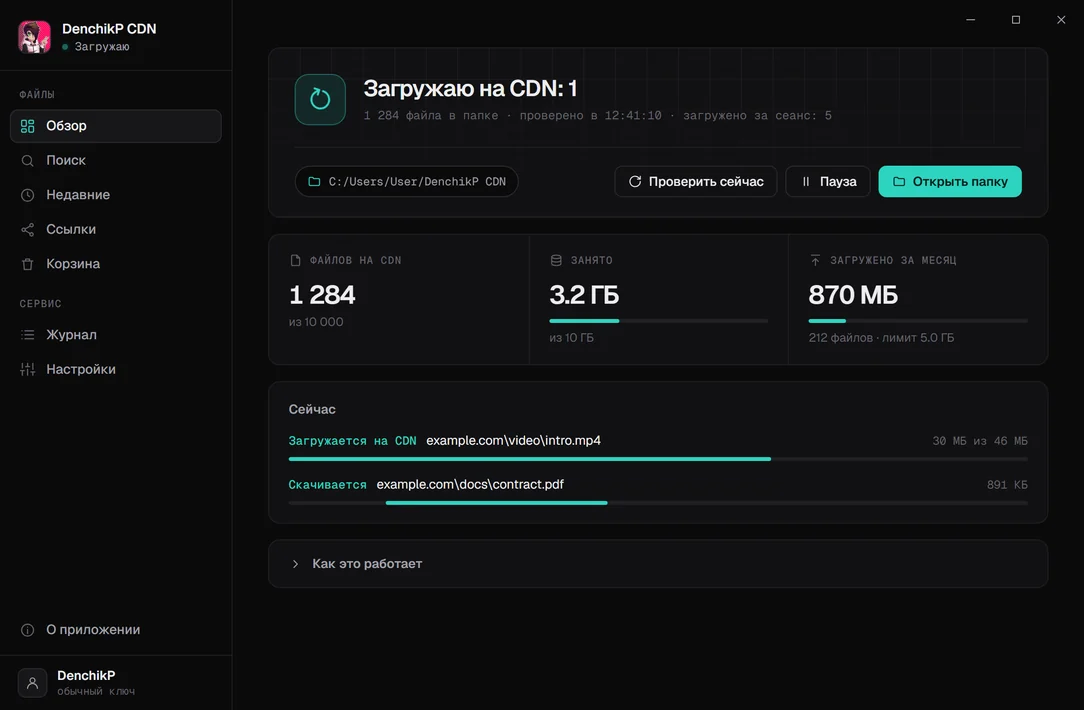
Окно открывается щелчком по значку в трее. Правый щелчок открывает меню: состояние синхронизации, быстрые действия, скриншот и переключение аккаунтов. Значок меняет цвет по состоянию: всё синхронизировано, идёт обмен, пауза, ошибка или нет связи.
| Страница | Что на ней |
|---|---|
| Обзор | Состояние, квоты ключа, текущие загрузки и скачивания, предупреждения о лимитах, конфликтах и приостановленном удалении |
| Поиск | Поиск по всем файлам папки с копированием ссылок |
| Недавние | Файлы, загруженные с этого компьютера |
| Ссылки | Все ваши страницы скачивания: копировать, выключить, удалить |
| Корзина | Удалённые файлы CDN: восстановить или удалить навсегда |
| Конфликты | Появляется, когда есть конфликты файлов |
| Журнал | Что делало приложение, ошибки и предупреждения |
| Настройки | Папка, исключения, скорость, домены, скриншоты, язык, аккаунты, обновления |
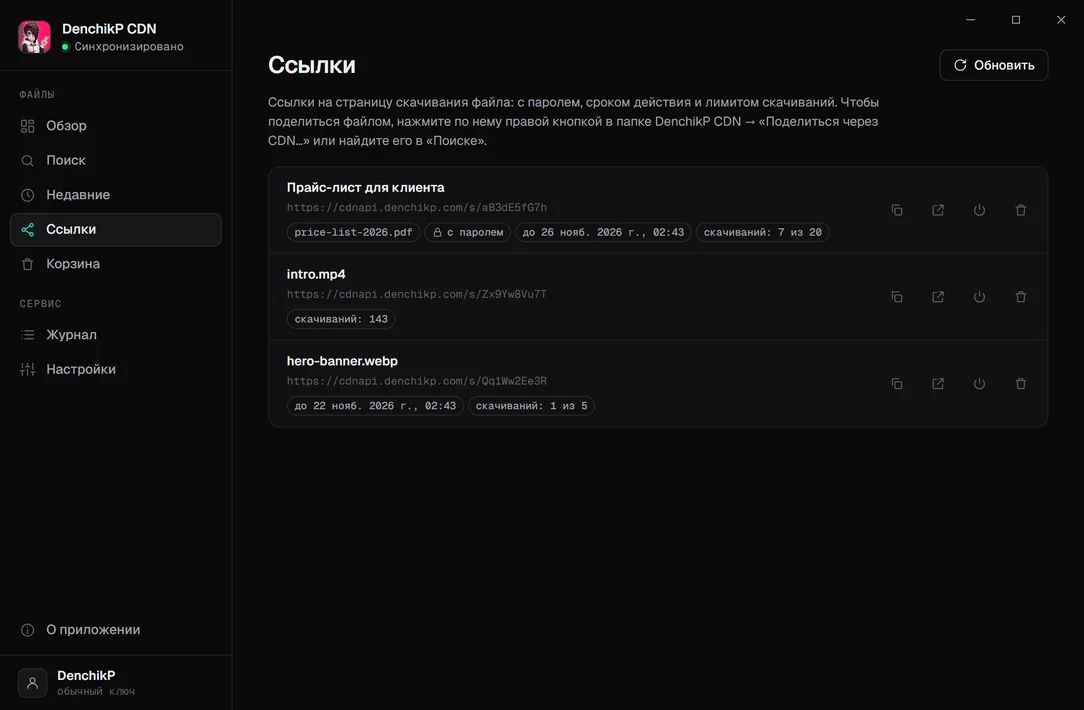
Скриншоты
В «Настройках» → «Скриншоты» выберите горячую клавишу, например Ctrl + Shift + S. По нажатию экран «замирает»: выделите область мышью (щелчок без выделения снимает весь экран, Esc отменяет). Снимок загрузится в <домен>/img/screenshots/, а ссылка окажется в буфере обмена. Домен и подпапку можно изменить там же. Тот же пункт есть в меню значка в трее.
После выделения у области появляется панель редактора: стрелка (A), рамка (R), маркер (H), карандаш (P), текст (T) и размытие (B) для паролей и личных данных, семь цветов и три толщины (1–3). Ctrl + Z отменяет последнее действие, Enter загружает снимок на CDN, Ctrl + C копирует картинку в буфер обмена без загрузки. Если редактор не нужен, включите в настройках «Сразу загружать, без редактора».
Загрузка файлов и буфер обмена
Файлы не обязательно класть в папку DenchikP CDN. Окно загрузки открывается пунктом «Загрузить на CDN…» в меню Проводника, пунктом «Загрузить файлы…» в меню значка в трее, кнопкой на странице «Недавние» или перетаскиванием файлов на окно приложения. Выберите домен и, если нужно, подпапку: папка CDN (img, docs, video и другие) подбирается по типу файла. Если файл с таким именем уже есть, к имени добавится номер, например photo-2.jpg, или файл заменится, если включить замену. Ссылки на все загруженные файлы сразу окажутся в буфере обмена, у каждого файла есть кнопки копирования, QR-кода и открытия.
В «Настройках» → «Скриншоты и буфер обмена» можно назначить сочетание клавиш для загрузки из буфера обмена. Скопированная картинка загрузится в img/clipboard/, текст — файлом в docs/clipboard/, а для файлов, скопированных в Проводнике, откроется окно загрузки. Ссылка заменит содержимое буфера обмена.
QR-код ссылки открывается из меню Проводника, страниц «Недавние» и «Ссылки» и из окна загрузки.
В окне загрузки можно выбрать формат ссылок (обычная ссылка, Markdown, HTML или BBCode) и срок хранения: «Удалить через» час, день, 7 или 30 дней. У загруженных файлов видно, когда они удалятся; срок не запоминается, чтобы случайно не загрузить важный файл с удалением.
Настройки
| Настройка | Что делает |
|---|---|
| Папка в Проводнике | Где лежит папка синхронизации. Можно перенести в пустую папку |
| Копировать ссылку после загрузки | Ссылка на новый файл сама окажется в буфере обмена |
| Исключения | Шаблоны файлов и папок, которые не загружаются на CDN |
| Скорость загрузки и скачивания | Ограничения, чтобы синхронизация не занимала весь канал |
| Расписание скорости | Отдельные ограничения в выбранные часы, например днём медленнее |
| Освобождать место на диске | Через сколько дней неоткрытые файлы снова становятся облачными |
| Срок временных ссылок | От часа до 30 дней |
| Защита от массового удаления | Сколько файлов можно удалить без подтверждения |
| Домены в Проводнике | Скрыть ненужные домены из папки (на CDN файлы остаются) |
| Автопауза | Пауза синхронизации на лимитном подключении (по умолчанию включена) и при работе от батареи. Продолжается сама, причина видна в окне и в трее |
| Загружать напрямую | Файлы отправляются на file.denchikp.com, минуя Cloudflare: без ограничения 100 секунд на запрос. Если адрес недоступен, приложение само на 10 минут переходит на cdnapi.denchikp.com |
| Язык, автозапуск, уведомления | Семь языков интерфейса, запуск вместе с Windows, уведомления о конфликтах и ошибках |
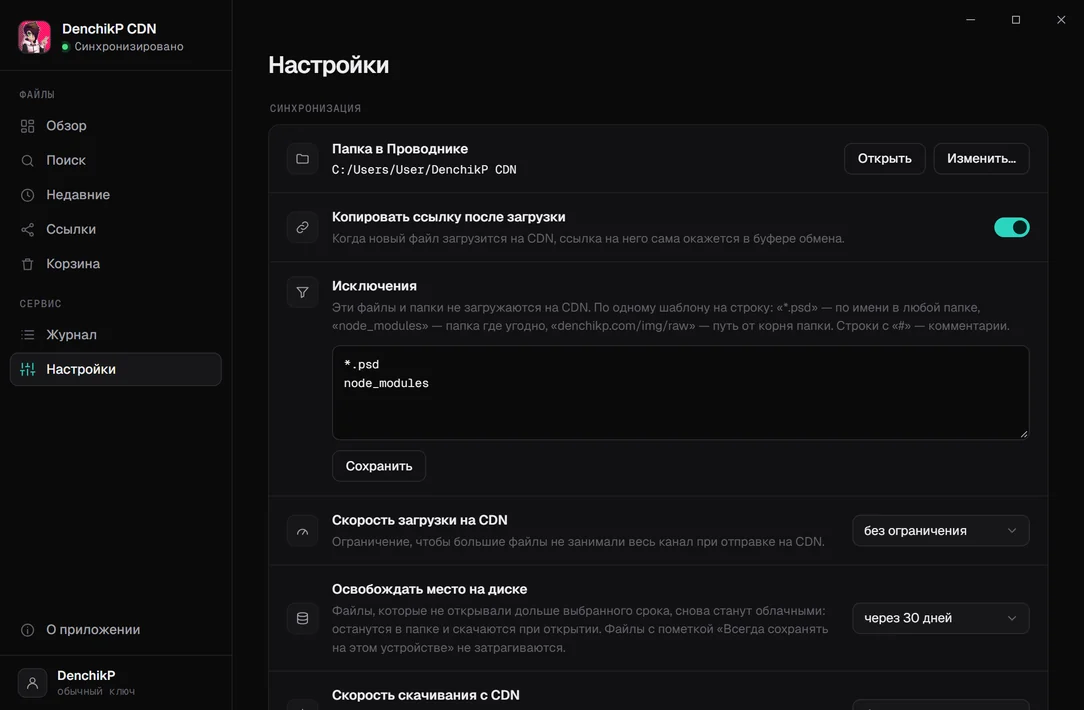
Несколько аккаунтов
В «Настройках» → «Аккаунт» нажмите «Добавить аккаунт» и войдите вторым аккаунтом. У каждого аккаунта своя папка («DenchikP CDN 2» и так далее) и свой вход. Работает один аккаунт за раз: переключиться можно в настройках или в меню значка в трее. Облачные файлы в папке неактивного аккаунта не открываются, пока вы на него не переключитесь.
Обновление и удаление
Приложение проверяет обновления раз в 6 часов и ставит их, когда ничего не загружается. Проверить и установить сразу можно в «Настройках» → «Обновления». Во время обновления показывается окно с прогрессом, после него приложение запускается само.
Удалить приложение можно в «Параметрах Windows» → «Приложения». Откроется окно удаления: можно дополнительно удалить папки синхронизации (окно предупредит, если в них есть файлы, которых нет на CDN) и настройки с выходом из аккаунтов. Файлы на CDN при удалении приложения не затрагиваются.
5. Картинки: размер и формат
Сервер умеет менять размер и формат изображений на лету, поэтому хранить несколько версий одной картинки не нужно. Поддерживаются исходники jpg, png, webp и gif из папок img и files.
5.1. Из панели
В меню картинки выберите «Размер и формат…».
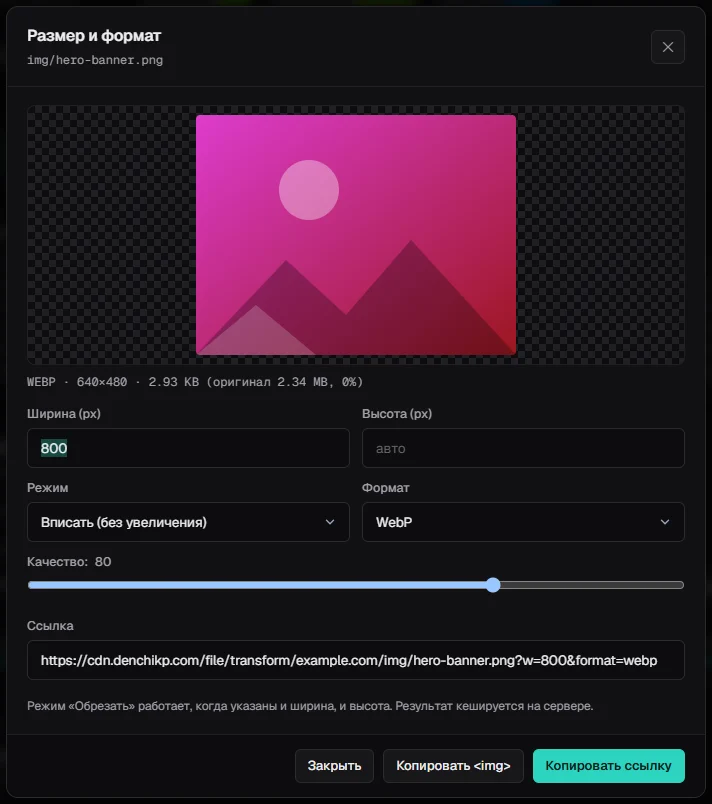
- Предпросмотр. Результат считается на сервере; ниже — формат, размеры и экономия по сравнению с оригиналом.
- Размеры. Ширина и высота в пикселях (до 4096). Пустое поле — «авто».
- Режим. «Вписать» не увеличивает картинку; «Обрезать» заполняет рамку.
- Формат. WebP, AVIF, JPEG, PNG или «Авто» — формат выбирается по заголовку Accept браузера.
- Готовая ссылка. Ссылку или готовый тег <img> можно скопировать кнопками внизу.
Под предпросмотром видно формат, размеры и вес результата в сравнении с оригиналом. Кнопки «Копировать ссылку» и «Копировать <img>» копируют адрес или готовый тег.
5.2. Параметры в ссылке
Достаточно добавить параметры к адресу файла:
https://cdn.denchikp.com/example.com/img/hero-banner.png?w=800&format=webp&q=80| Параметр | Значения | Описание |
|---|---|---|
w, h | 1–4096 | Ширина и высота в пикселях. Если указан один параметр, второй вычисляется по пропорциям. |
fit | scale-down (по умолчанию), contain, cover | scale-down вписывает картинку и никогда не увеличивает; cover обрезает по рамке (нужны оба размера). |
format | auto (по умолчанию), webp, avif, jpeg, png | При auto формат выбирается по заголовку Accept браузера: WebP, если он поддерживается, иначе исходный формат. |
q | 1–100 (по умолчанию 80) | Качество для WebP, AVIF и JPEG. |
- Применяется поворот по метаданным EXIF; метаданные в результат не копируются.
- Прозрачность при сохранении в JPEG заменяется белым фоном.
- Анимированные GIF отдаются как есть.
- Результаты кешируются на сервере (до 2 ГБ, старые записи удаляются), повторные запросы отдаются мгновенно и с заголовком
Cache-Control: public, max-age=604800. - Без параметров обычная ссылка на файл по-прежнему отдаёт оригинал.
srcset: <img src="…?w=800&format=webp" srcset="…?w=400&format=webp 400w, …?w=800&format=webp 800w, …?w=1600&format=webp 1600w" sizes="(max-width: 800px) 100vw, 800px">. Одна загруженная картинка заменяет целый набор версий.auto добавляет Vary: Accept, поэтому браузеры и Cloudflare хранят отдельные копии для разных форматов. Если нужен предсказуемый результат, укажите формат явно.6. Жизненный цикл файлов
6.1. Корзина
Кнопка «Удалить…» предлагает два варианта: «В корзину» (рекомендуется) и «Удалить навсегда».
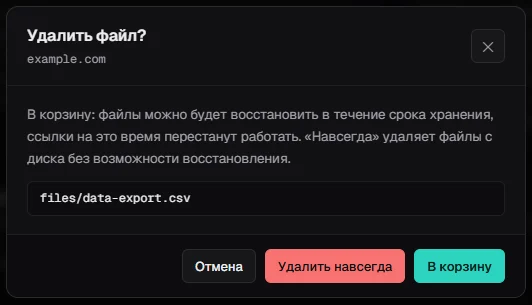
- Удалить навсегда. Файл удаляется с диска без восстановления.
- В корзину. Рекомендуемый вариант: файл можно вернуть в течение 30 дней.
Файл в корзине перестаёт открываться по ссылке, но остаётся на сервере 30 дней, после чего удаляется автоматически. Корзина лежит вне веб-каталога, а её содержимое не учитывается в квоте.
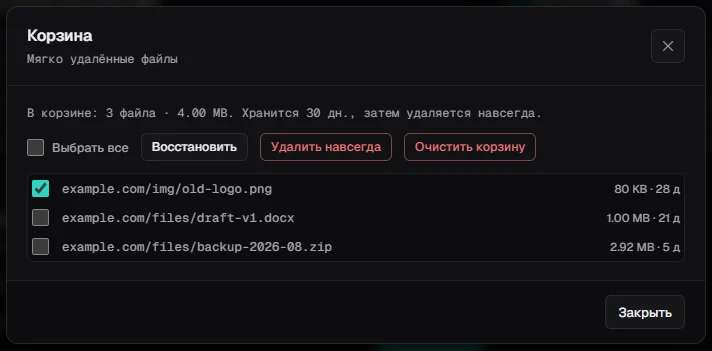
- Срок хранения. Файлы лежат в корзине 30 дней, затем удаляются навсегда.
- Восстановить. Файл возвращается по прежнему адресу (если имя не занято).
- Удалить навсегда. Освобождает место сразу.
- Элемент. Справа — размер и сколько осталось до автоматического удаления.
- Восстановить возвращает файл по прежнему адресу. Если в этом месте уже лежит другой файл с таким именем, восстановление не перезаписывает его — файл остаётся в корзине, а панель сообщает о конфликте.
- Удалить навсегда и Очистить корзину освобождают место сразу.
- Из API:
POST /trash,GET /trash,POST /trash/restore,DELETE /trash. ОбычныйDELETE /deleteпо-прежнему удаляет файл сразу и без возможности восстановления.
6.2. Срок жизни файла
Файлу можно задать время, через которое он удалится сам, минуя корзину: от минуты до десяти лет.
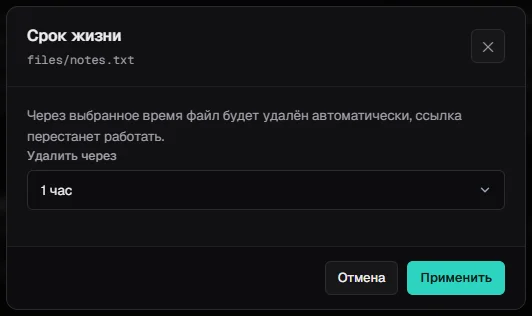
- Срок. Через это время файл удалится сам (без корзины). «Другое» — свой срок в часах; «Снять срок» убирает таймер.
- Установить срок можно из меню файла, для выбранных файлов сразу, а также при загрузке: переключатель «Хранить» в шапке файлового менеджера или поле
ttl(в секундах) вPOST /upload. - Рядом с файлом отображается значок с оставшимся временем.
- Срок привязан к адресу файла: он переезжает вместе с ним при перемещении и переименовании и снимается, когда файл отправляют в корзину.
- Проверка выполняется раз в минуту.
public чистится целиком в начале каждого месяца, а срок жизни работает в любом домене.6.3. Дубликаты
Кнопка «Дубликаты» ищет среди файлов вашего ключа файлы с одинаковым содержимым (по SHA-256) и помогает убрать лишние.
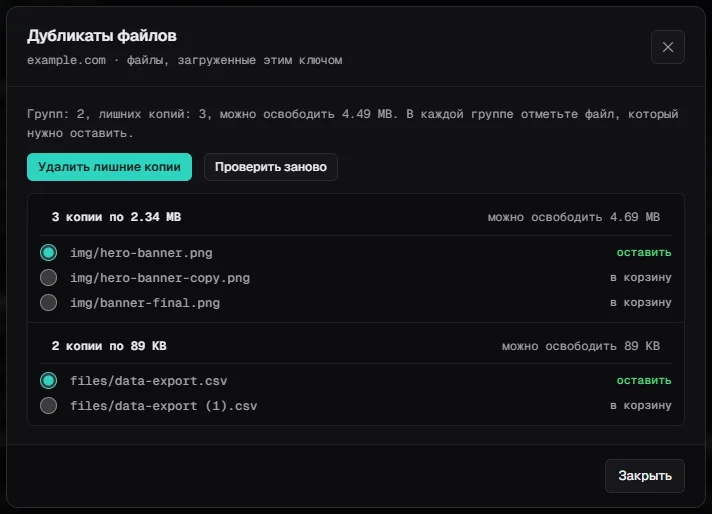
- Итог. Сколько групп и лишних копий найдено и сколько места можно освободить.
- Группа. Отметьте файл, который нужно оставить; остальные уйдут в корзину.
- Удалить лишние копии. Сервер сам проверит, что содержимое совпадает.
- Откройте домен и нажмите «Дубликаты». Панель посчитает хэши только у файлов одинакового размера, это быстро.
- В каждой группе отметьте файл, который нужно оставить (по умолчанию — самый старый).
- Нажмите «Удалить лишние копии». Остальные копии уйдут в корзину, а публичные ссылки шаринга на них начнут вести на оставшийся файл.
Чтобы не создавать дубликаты заново, передавайте dedupe=true в POST /upload: если в домене у вашего ключа уже есть такой же файл, сервер не сохраняет новый, а возвращает адрес существующего с признаком deduplicated.
6.4. Очистка домена public
Файлы в домене public автоматически удаляются 1-го числа каждого месяца. Это выполняет задача планировщика на сервере (см. Администрирование). Для хранения используйте собственный домен.
7. Доступ и шаринг
Файл в CDN по умолчанию публичный: каждый, кто знает адрес, может его открыть. Для всего, что должно быть доступно ограниченному кругу, предусмотрены четыре инструмента. Они не исключают друг друга.
| Инструмент | Для чего | Можно отозвать? | Нужен пароль? |
|---|---|---|---|
Приватный файл (папка private) | Скрыть файл от прямого доступа. Открывается только по подписанной ссылке, через API или по публичной ссылке. | Да, вернув файл в публичные | Нет |
| Подписанная ссылка | Дать временный доступ без ключа (на минуты, часы, дни). | Нет, только дождаться срока (или перенести файл) | Нет |
| Публичная ссылка (шаринг) | Страница скачивания с паролем, сроком и лимитом скачиваний. | Да, в любой момент | Необязательно |
| Защита от хотлинка | Не дать другим сайтам встраивать ваши картинки и медиа. | — (настройка сервера) | Нет |
7.1. Приватные файлы
Пункт «Сделать приватным» (в меню файла или для выбранных файлов) переносит файлы в папку private того же домена. Прямая ссылка на них перестаёт открываться (ответ 403), а текущий адрес файла меняется.
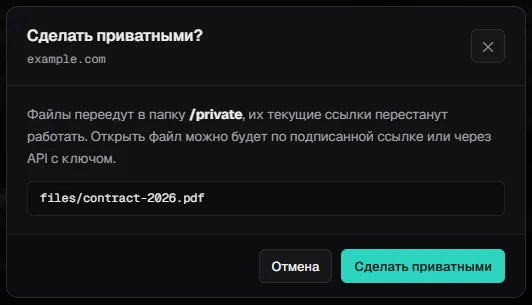
Открыть приватный файл можно:
- из панели («Просмотр» открывает его в новой вкладке по временной ссылке, «Скачать» тянет через API с вашим ключом);
- по подписанной или публичной ссылке;
- через API с ключом:
GET /download/<домен>/private/<имя>.
/private/ (см. Администрирование). После переноса файлов панель сама проверяет это и предупреждает, если папка всё ещё открыта.7.2. Подписанные ссылки
Подписанная ссылка содержит срок действия и криптографическую подпись. Подменить срок, имя файла или режим скачивания нельзя — подпись перестанет совпадать.
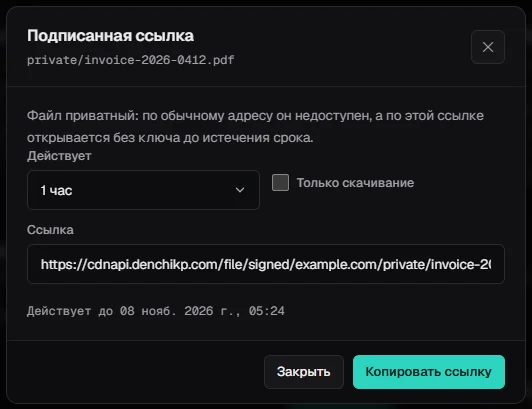
- Срок. От 15 минут до 30 дней. Ссылку нельзя отозвать — только дождаться окончания срока.
- Только скачивание. Файл не откроется в браузере, а сразу скачается.
- Ссылка. Открывается без ключа и работает и для приватных файлов.
- Срок: от 15 минут до 30 дней в панели (через API — от 10 секунд до 30 дней).
- Режим «Только скачивание» заставляет браузер сохранить файл, а не открыть его. HTML, SVG и JavaScript всегда отдаются как вложение.
- Ссылку нельзя отозвать отдельно: она перестаёт работать по истечении срока, а также при переименовании, перемещении или удалении файла.
- Смена секрета подписи на сервере делает все выданные ссылки недействительными.
7.3. Публичные ссылки для шаринга
Публичная ссылка ведёт на страницу https://cdnapi.denchikp.com/s/<код> со сведениями о файле и кнопкой «Скачать».
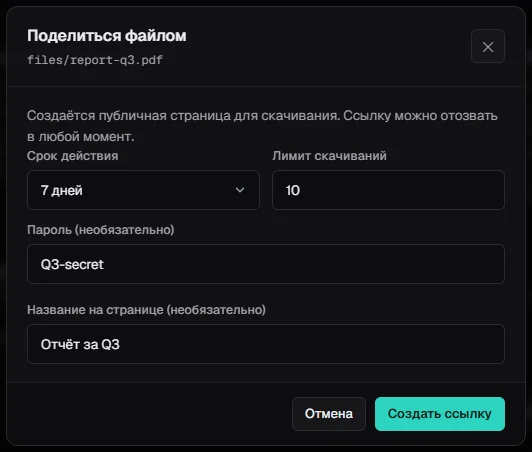
- Срок действия. После истечения страница ссылки отвечает «Срок действия истёк».
- Лимит скачиваний. После исчерпания лимита ссылка перестаёт работать.
- Пароль. Необязательно. Передайте пароль получателю отдельным каналом.
- Название. Показывается на странице вместо имени файла.
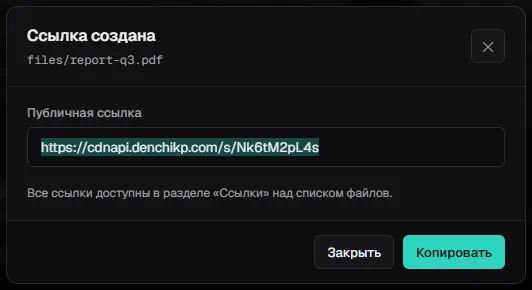
- Публичная ссылка. Откроет страницу со сведениями о файле и кнопкой «Скачать».
Получатель увидит такую страницу:
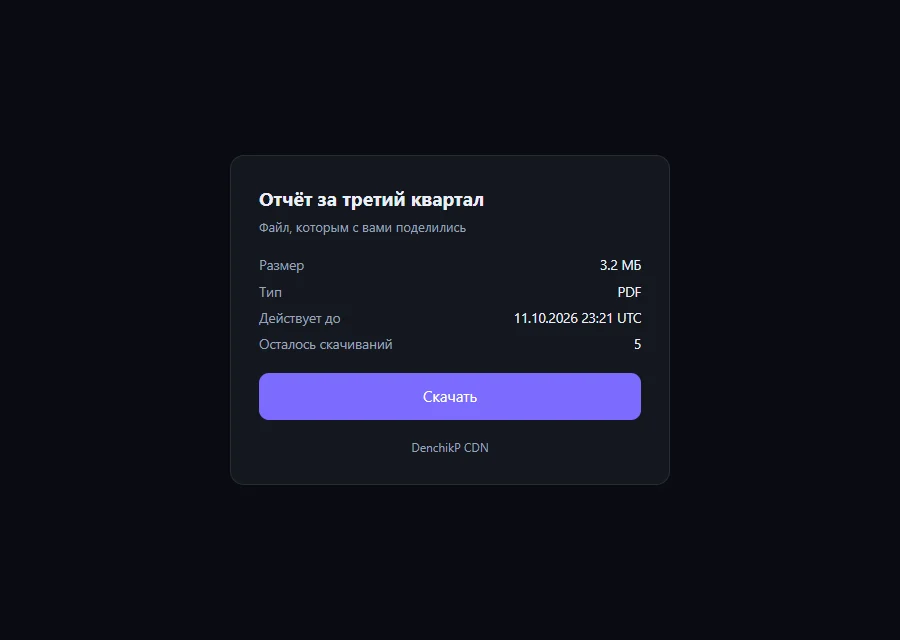
- Скачать. Скачивание считается в лимите и в статистике.
Если задан пароль, вместо кнопки появляется поле ввода:
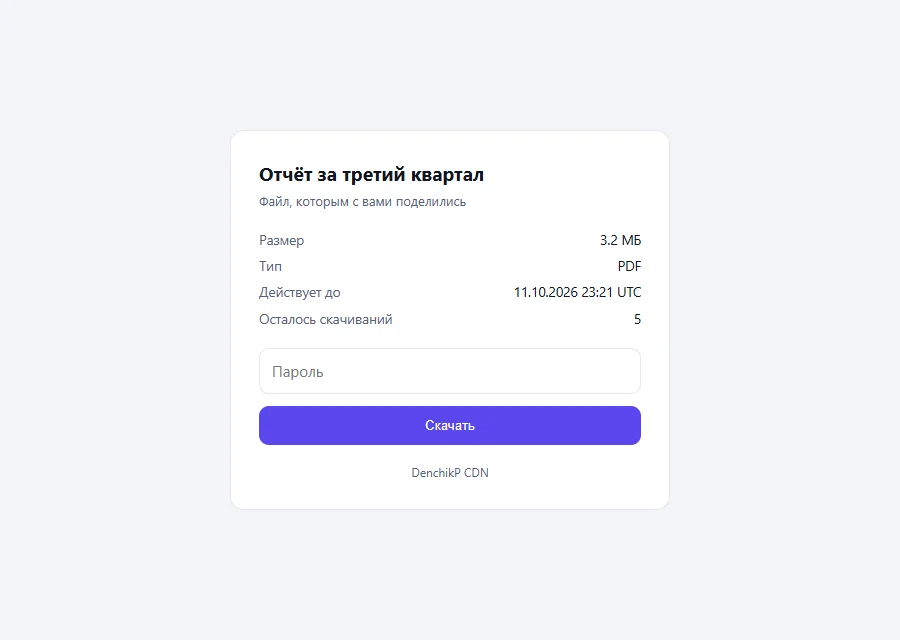
Особенности:
- Лимит скачиваний считается точно. Повторные запросы докачки (с заголовком
Range) не со смещения 0 в счётчик не попадают. - Предпросмотр картинки показывается только у ссылок без пароля и без лимита, иначе его можно было бы использовать для обхода ограничений.
- Пароль хранится в виде хэша. После 10 неверных попыток с одного IP за 10 минут сервер временно блокирует ввод (ответ 429).
- Файл можно переименовывать, перемещать и делать приватным — ссылка последует за ним. Если файл удалён или лежит в корзине, страница сообщит, что он недоступен; после восстановления ссылка снова заработает.
- Страницы не индексируются поисковиками и не кешируются.
Управлять ссылками удобно в окне «Ссылки» над списком файлов: там видно, сколько раз файл скачали, когда истекает срок, и можно отключить или отозвать ссылку.
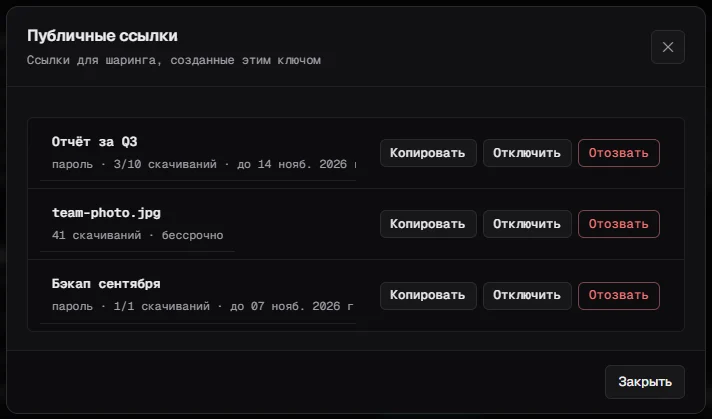
- Описание. Название, наличие пароля, использовано скачиваний, срок. У истёкших и исчерпанных ссылок появляется отметка.
- Отключить. Временно закрывает ссылку, не удаляя её.
- Отозвать. Удаляет ссылку насовсем.
7.4. Защита от хотлинка
Хотлинк — это когда чужой сайт встраивает вашу картинку или видео прямо с вашего CDN и тем самым расходует ваш трафик. Правило в Apache разрешает такие файлы только со страниц самого домена-владельца и сайтов *.denchikp.com и *.denchikp.is. Запросы без заголовка Referer (прямое открытие ссылки, мессенджеры, большинство скриптов) пропускаются, домен public исключён.
8. Автоматизация
8.1. Ключи и токены
Для скриптов и сторонних сервисов не отдавайте основной ключ. Вместо этого создайте токен доступа с минимально нужными правами. Токен используется вместо ключа в том же заголовке X-Api-Key (начинается с dpt_).
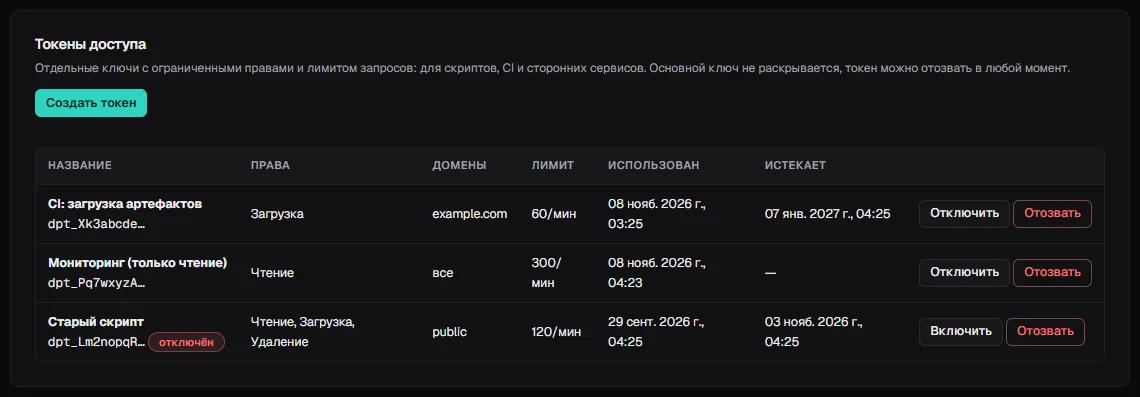
- Создать токен. Токен показывается один раз — сохраните его сразу.
- Токен. Права, домены, лимит запросов в минуту, время последнего использования и срок действия.
- Отключить. Временное отключение без удаления.
- Отозвать. Токен перестаёт работать сразу.
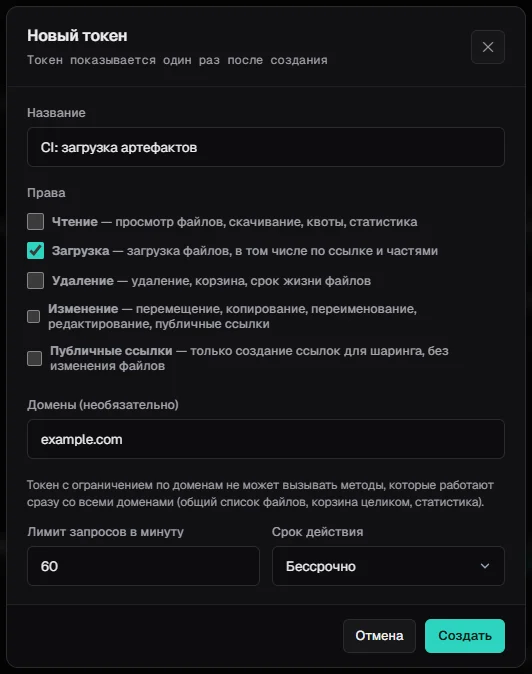
- Права. Чтение, загрузка, удаление, изменение. Выдавайте только то, что нужно.
- Домены. Токен будет работать только с этими доменами.
- Лимит. Запросов в минуту; при превышении сервер отвечает 429.
- Срок действия. Рекомендуется ограничивать срок жизни токенов для внешних сервисов.
| Право | Что разрешает |
|---|---|
read | Просмотр и скачивание файлов, квоты, статистика, подписанные ссылки, поиск дубликатов, антивирусная проверка (только отчёт). |
upload | Загрузка: обычная, по ссылке и частями. |
delete | Удаление, корзина, срок жизни файлов, очистка дубликатов, перенос заражённых файлов в корзину. |
write | Перемещение, копирование, переименование, сохранение текстовых файлов, смена доступа, управление публичными ссылками. |
share | Только создание публичных ссылок для шаринга, без права менять файлы. Удобно для ботов и коннектора Claude. |
- Токен всегда ограничен правами, которые вы выбрали, и никогда не получает прав администратора.
- Можно ограничить токен списком доменов. Такой токен не вызывает методы, затрагивающие все домены сразу (общий список файлов, корзина целиком, статистика).
- У токена есть лимит запросов в минуту (по умолчанию 120). При превышении сервер отвечает 429 с заголовком
Retry-After, а в каждом ответе естьX-RateLimit-LimitиX-RateLimit-Remaining. - Токен показывается один раз сразу после создания, на сервере хранится только его хэш.
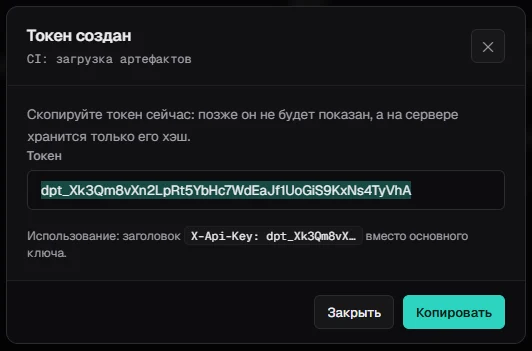
- Токен. Показывается только сейчас. На сервере хранится лишь его хэш.
upload на один домен и сроком действия. Для мониторинга — токен только с read. Если токен утёк, отзовите его в кабинете: он перестанет работать сразу (кеш проверки на сервере живёт не более 15 секунд).Типы ключей
Каждому ключу администратор назначает тип. Тип виден в кабинете, в админ-панели и в ботах.
| Тип | Для чего | Своих доменов | Привязка к аккаунтам |
|---|---|---|---|
| Личный | Один человек: кабинет, боты, ShareX, личные проекты | до 10 | да |
| Рабочий | Команда или проект: общие файлы и больше собственных доменов | до 25 | да |
| Сервисный | Автоматизация и интеграции: CI, серверы, скрипты | до 10 | нет |
Сервисный ключ нельзя привязать к Google, Discord, GitHub или Telegram и нельзя использовать для входа в кабинет: он только для API. Остальные возможности у всех типов одинаковы; различаются назначение и лимит собственных доменов.
8.2. ShareX
ShareX — популярная программа для скриншотов и записи экрана. В кабинете можно скачать готовый конфиг .sxcu, и снимки будут загружаться в CDN по горячей клавише.
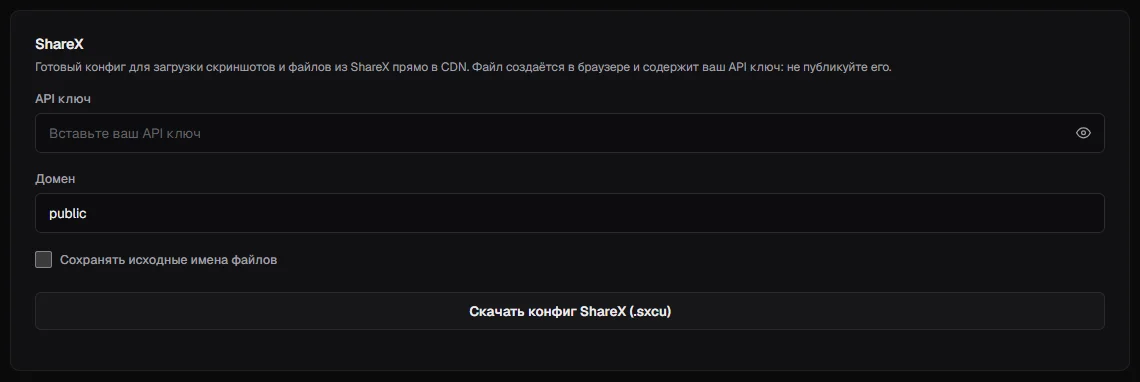
- Ключ. Попадает в файл конфигурации — не публикуйте его. Для ShareX лучше выдать отдельный токен.
- Домен. Куда будут загружаться снимки.
- Скачать .sxcu. Откройте файл двойным щелчком, и ShareX предложит его установить.
- В кабинете введите ключ (лучше токен с правом
upload) и домен. - При желании включите «Сохранять исходные имена».
- Нажмите «Скачать .sxcu» и откройте файл двойным щелчком: ShareX предложит установить настройки.
- В ShareX выберите назначение загрузки «Custom uploader» и сделайте снимок. Ссылка окажется в буфере обмена.
8.3. Примеры запросов
Все примеры используют переменную DPCDN_KEY. Полный список методов — в справочнике API.
Загрузка по внешней ссылке
curl -X POST https://file.denchikp.com/upload/by-url \
  -H "X-Api-Key: $DPCDN_KEY" -H "Content-Type: application/json" \
  -d '{"domain":"example.com","source_url":"https://example.org/image.png"}'
Большие файлы по частям
Для файлов больше 500 МБ (и просто для надёжной загрузки по плохой сети) используйте сессию загрузки: начать, отправить части по 8 МБ, завершить. При сбое отправляйте часть повторно.
# 1. начать сессию
curl -X POST https://file.denchikp.com/upload/session/start \
  -H "X-Api-Key: $DPCDN_KEY" -H "Content-Type: application/json" \
  -d '{"domain":"example.com","ext":"zip","mime_type":"application/zip"}'
# {"status":"ok","upload_id":"...","chunk_size":8388608}

# 2. отправить части (поле file), номера с 1
curl -X PUT https://file.denchikp.com/upload/session/$ID/part/1 \
  -H "X-Api-Key: $DPCDN_KEY" -F "[email protected]"

# 3. завершить
curl -X POST https://file.denchikp.com/upload/session/$ID/complete \
  -H "X-Api-Key: $DPCDN_KEY"
Файл, собранный из частей, получает случайное имя, если не передать name_mode: с original имя берётся из filename, а занятое имя сразу даёт 409.
Список файлов, скачивание, удаление
curl -X POST https://cdnapi.denchikp.com/browse \
  -H "X-Api-Key: $DPCDN_KEY" -H "Content-Type: application/json" \
  -d '{"domain":"example.com"}'
curl -X DELETE https://cdnapi.denchikp.com/delete \
-H "X-Api-Key: $DPCDN_KEY" -H "Content-Type: application/json" \
-d '{"url":"https://cdn.denchikp.com/example.com/img/photo.png"}'curl -X POST https://cdnapi.denchikp.com/trash \
-H "X-Api-Key: $DPCDN_KEY" -H "Content-Type: application/json" \
-d '{"urls":["https://cdn.denchikp.com/example.com/img/photo.png"]}'curl -X POST https://cdnapi.denchikp.com/files/zip \
-H "X-Api-Key: $DPCDN_KEY" -H "Content-Type: application/json" \
-d '{"urls":["https://cdn.denchikp.com/example.com/img/a.png","https://cdn.denchikp.com/example.com/files/b.pdf"]}' \
-o files.zipcurl -X POST https://cdnapi.denchikp.com/file/sign \
-H "X-Api-Key: $DPCDN_KEY" -H "Content-Type: application/json" \
-d '{"url":"https://cdn.denchikp.com/example.com/private/report.pdf","ttl_seconds":3600}'Пример для CI (GitHub Actions)
- name: Upload build artifact to CDN
  env:
    DPCDN_TOKEN: ${{ secrets.DPCDN_TOKEN }}
  run: |
    curl --fail -X POST https://file.denchikp.com/upload \
      -H "X-Api-Key: $DPCDN_TOKEN" \
      -F "domain=example.com" -F "name_mode=custom" -F "custom_filename=app-${{ github.sha }}.js" \
      -F "ttl=2592000" \
      -F "file=@dist/app.js"
Храните токен в секретах репозитория, а не в файлах. Параметр ttl удалит старые сборки через 30 дней.
Обработка лимитов и ошибок
- 429 — подождите
Retry-Afterсекунд и повторите запрос. Ограничение действует и на токены (лимит в минуту), и на подбор ключей (30 неудачных попыток с одного IP за 5 минут). - 5xx и обрывы сети — повторяйте с нарастающей паузой (1, 2, 4 секунды). Загрузки по частям безопасно повторять часть за частью.
- 409 при загрузке — файл с таким именем уже есть. Передайте
conflict_action=overwrite, чтобы перезаписать, или не задавайте имя (будет UUID).
8.4. Webhooks
Webhook присылает на ваш адрес POST-запрос с JSON каждый раз, когда в CDN что-то происходит: загрузка, удаление, перемещение, изменение файла и другие события. Это способ синхронизироваться с другими системами без постоянных опросов.
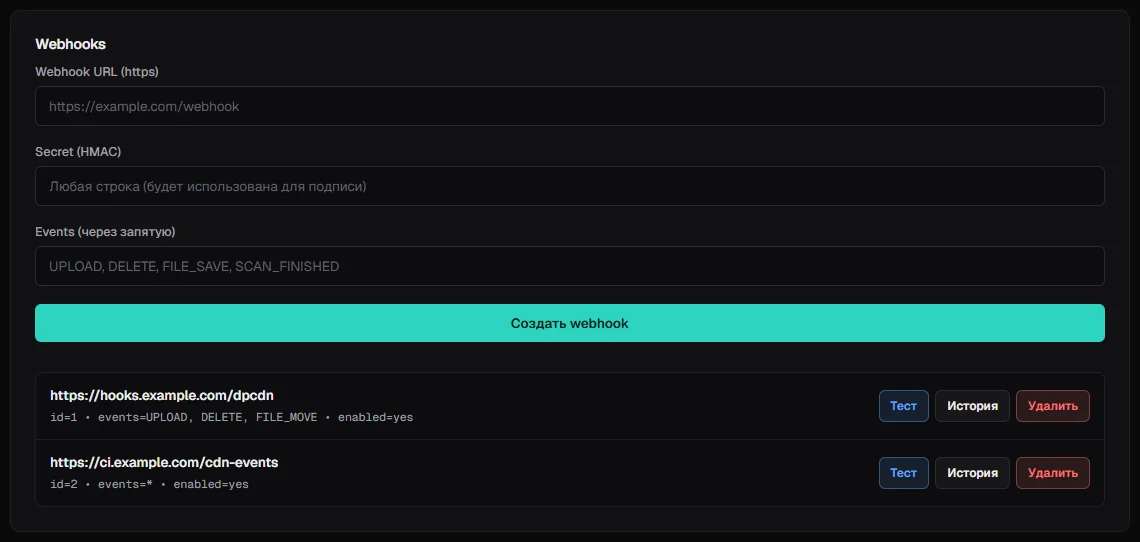
- Адрес. Только https. Адреса во внутренних сетях запрещены.
- Secret. Нужен для подписи запросов (HMAC-SHA256).
- События. Через запятую, либо * для всех событий.
- Тест и история. Тест отправляет событие PING; история показывает попытки доставки.
Параметры: адрес (только https; адреса во внутренних сетях запрещены), секрет (обязателен: без него события не отправляются) и список событий (через запятую или * для всех).
| Событие | Когда |
|---|---|
UPLOAD, UPLOAD_OVERWRITE | Файл загружен или перезаписан |
DELETE | Файл удалён или перенесён в корзину (trashed=true) |
RESTORE | Файл восстановлен из корзины |
EXPIRE | Файл удалён по сроку жизни |
BULK_DELETE | Массовое удаление |
FILE_MOVE, FILE_COPY, FILE_SAVE | Перемещение или переименование, копирование, сохранение текстового файла |
SCAN_FINISHED | Завершено сканирование диска (для администраторов) |
PING | Тестовая отправка кнопкой «Тест» |
Каждый запрос подписан: заголовки X-DP-Event, X-DP-Timestamp и X-DP-Signature (v1= и HMAC-SHA256 по строке {timestamp}.{тело}). Обязательно проверяйте подпись и свежесть метки времени (рекомендуется ±300 секунд):
import time, hmac, hashlib

def verify(headers, secret: str, body: bytes, tolerance=300) -> bool:
    ts = int(headers["X-DP-Timestamp"])
    if abs(time.time() - ts) > tolerance:
        return False
    msg = str(ts).encode() + b"." + body
    expected = "v1=" + hmac.new(secret.encode(), msg, hashlib.sha256).hexdigest()
    return hmac.compare_digest(expected, headers["X-DP-Signature"])
const crypto = require('crypto');
function verify(headers, secret, rawBody, tolerance = 300) {
const ts = Number(headers['x-dp-timestamp']);
if (Math.abs(Date.now() / 1000 - ts) > tolerance) return false;
const expected = 'v1=' + crypto.createHmac('sha256', secret)
.update(`${ts}.`).update(rawBody).digest('hex');
const a = Buffer.from(expected), b = Buffer.from(headers['x-dp-signature']);
return a.length === b.length && crypto.timingSafeEqual(a, b);
}Если ваш сервер ответил кодом 408, 425, 429 или 5xx либо не ответил, доставка повторяется до трёх попыток с паузами 2 и 10 секунд. Все попытки записываются в историю: кнопка «История» показывает последние 50. Ответьте кодом 2xx как можно быстрее, а тяжёлую обработку выполняйте асинхронно.
8.5. Боты Discord и Telegram
Те же возможности доступны из мессенджеров: Discord-бот (слеш-команды) и Telegram-бот. Бот работает от имени вашего API ключа: привяжите аккаунт командой /bind (ключ вводится в диалоге бота), и все команды выполняются с вашими правами и ограничениями доменов.
| Что нужно сделать | Discord | Telegram |
|---|---|---|
| Загрузить файл (со сроком жизни и без дубликатов) | /upload с параметрами ttl и dedupe | /upload [domain] … [ttl=7d] [dedupe] |
| Удалить в корзину, посмотреть и восстановить | /trash, /trashlist, /restore, /emptytrash | /trash, /trashlist, /restore, /emptytrash |
| Срок жизни файла | /ttl, /expiring | /ttl <url> <1h|1d|7d|clear>, /expiring |
| Публичная ссылка для шаринга | /share, /shares, /unshare | /share <url> [срок] [pw=…] [max=N], /shares, /unshare <id> |
| Временная подписанная ссылка | /sign | /sign <url> [срок] [dl] |
| Приватный и публичный доступ | /private, /public | /private, /public |
| Дубликаты | /dedupe | /dedupe <domain> |
| Проверка антивирусом | /avscan | /avscan <url> |
| Ссылка на картинку нужного размера | /image | /image <url> [w=…] [h=…] [format=…] |
| Личная статистика | /mystats | /mystats [day|week|month|year] |
| Свои домены: список, добавление, проверка, удаление | /mydomains, /domain_add, /domain_check, /domain_remove | /mydomains, /adddomain <домен> [txt|cname|file|meta], /checkdomain <домен>, /removedomain <домен> |
Тип вашего ключа показывают /me, /cdn и сообщение после /bind. Остальные команды (/open, /browse, /folders, /move, /copy, /rename, /hash, /quota и другие) работают как раньше. Для опасных действий (очистка корзины, перенос заражённого файла в корзину) бот просит подтверждение кнопкой. Сроки в Telegram задаются сокращениями: 30m, 1h, 1d, 7d, 2w.
8.6. Деплой из GitHub
Приложение DenchikP CDN для GitHub выкладывает файлы из репозитория на CDN при каждом push. Удобно для статических сайтов, документации и сборок фронтенда: собрали в dist, сделали push, файлы уже на cdn.denchikp.com.
- Откройте личный кабинет → вкладка «Кабинет» → карточка «Деплой из GitHub» и нажмите «Подключить GitHub».
- На GitHub выберите репозитории, к которым приложение получит доступ, и подтвердите установку. Вы вернётесь в панель.
- Выберите репозиторий, ветку, папку в репозитории (например
dist; пусто — весь репозиторий) и домен CDN, нажмите «Добавить деплой». - Сделайте push в ветку или нажмите «Выложить сейчас».
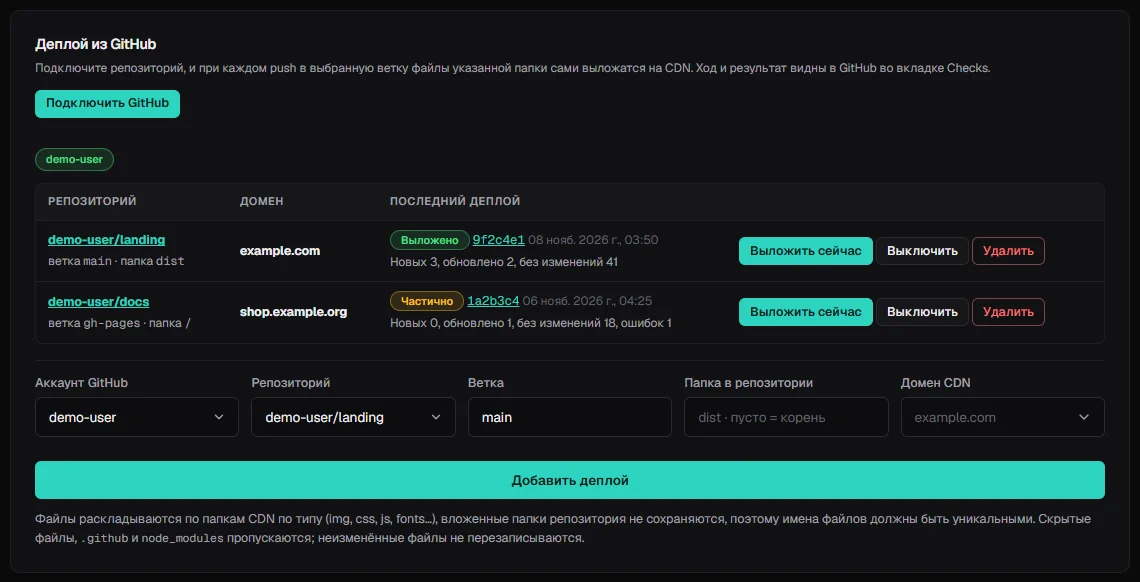
- Подключить GitHub. Откроет GitHub: выберите репозитории для приложения DenchikP CDN и вернитесь в панель.
- Аккаунт GitHub. Подключённые аккаунты и организации. Щелчок открывает настройки доступа к репозиториям на GitHub.
- Выложить сейчас. Выложить последний коммит ветки, не дожидаясь push.
- Новый деплой. Репозиторий, ветка, папка в репозитории (например dist) и домен CDN.
Ход деплоя виден в GitHub на странице коммита во вкладке Checks (проверка «DenchikP CDN»): список новых и обновлённых файлов со ссылками и ошибки, если были.
- Файлы раскладываются по папкам CDN по типу, как при обычной загрузке (
img,css,js,fonts,video,audio,docs,files). Вложенные папки репозитория не сохраняются, поэтому имена файлов внутри выбранной папки должны быть уникальными; повтор имени отмечается ошибкой. - Имена файлов сохраняются как в репозитории, поэтому ссылки постоянны:
dist/css/app.cssвсегда доступен какhttps://cdn.denchikp.com/<домен>/css/app.css. - Неизменённые файлы не перезаписываются и не расходуют квоту загрузок. Файлы, удалённые из репозитория, на CDN остаются.
- Скрытые файлы и папки (
.env,.githubи т. п.) иnode_modulesпропускаются. Действуют обычные квоты ключа, проверка антивирусом и права на домен: в подтверждённый чужой домен деплой невозможен. - Приложению нужны только права на чтение кода и запись проверок (Checks). Доступ к репозиториям меняется в настройках установки на GitHub (щелчок по имени аккаунта в карточке).
- Деплой работает от имени ключа, который подключил GitHub. Сервисные ключи GitHub не подключают.
8.6.1. Доступ по S3
CDN понимает протокол Amazon S3, поэтому с ним работают aws-cli, rclone, Cyberduck, плагины резервного копирования, WordPress и Laravel.
| Параметр | Значение |
|---|---|
| Endpoint | https://cdnapi.denchikp.com/s3 |
| Access Key ID | показан в кабинете в карточке «API ключ» → «Доступ по S3» (вида DPCDN0000000012) |
| Secret Access Key | ваш API ключ |
| Регион, адресация | us-east-1, path-style |
Бакет — это домен (public или ваш домен), ключ объекта — путь внутри него. Поддерживаются список бакетов и объектов, загрузка (в том числе по частям для больших файлов), скачивание с диапазонами, копирование, удаление (в корзину), подписанные ссылки. Загрузка проходит те же проверки, что и в панели: квоты, антивирус, права на домен; чужие файлы перезаписать или удалить нельзя.
``` aws s3 sync ./dist s3://example.com/site/ --endpoint-url https://cdnapi.denchikp.com/s3 ```
8.6.2. Командная строка, SDK и GitHub Action
- CLI
dpcdn.py— один файл на Python без зависимостей:login,upload(файлы и папки),ls,rm. - SDK
denchikp-cdnдля Node.js и браузера: загрузка, список, удаление, ссылки на картинки нужного размера иsrcset. - GitHub Action — загрузка папки сборки на CDN из workflow без установки приложения.
``` python dpcdn.py login --key <API ключ> python dpcdn.py upload -r -k -d example.com ./dist ```
8.7. Коннектор для Claude и ChatGPT
Коннектор DenchikP CDN подключает хранилище к Claude и ChatGPT: ассистент может посмотреть квоты и домены, найти, прочитать и рассмотреть файлы, показать статистику, создать временную ссылку и загрузить новые файлы. Удобно для автоматизации: «выложи эту страницу (html, css и js) на CDN и пришли ссылку», «что изображено на картинках в папке img», «найди дубликаты на моём домене», «дай ссылку на это фото шириной 600 px в webp».
- В Claude (claude.ai) откройте «Настройки» → «Коннекторы», перейдите в каталог коннекторов, найдите DenchikP CDN и нажмите «Подключить». Если коннектора нет в каталоге (например, в рабочем пространстве с ограничениями) или нужен Claude Code, добавьте свой коннектор по адресу
https://cdnapi.denchikp.com/mcp. Эти шаги и адрес для копирования есть и в окне «Подключить → Claude» на главной странице и в панели. - Откроется страница согласия DenchikP CDN. Если вы уже вошли в панель, она покажет ваш ключ; иначе введите свой обычный API ключ (не токен
dpt_…). - Нажмите «Разрешить». Claude получит собственный токен и сможет вызывать инструменты.
ChatGPT. Свои коннекторы в ChatGPT подключаются в режиме разработчика (нужен платный тариф; в рабочих пространствах его включает администратор).
- В ChatGPT откройте «Настройки» → «Приложения и коннекторы» → «Дополнительные настройки» и включите «Режим разработчика».
- Нажмите «Создать» (или «Add custom MCP server»), укажите название
DenchikP CDN, адрес MCP-сервераhttps://cdnapi.denchikp.com/mcpи способ входа OAuth. Если ChatGPT не даёт удалить старое неудачное подключение, используйте второй адрес того же сервераhttps://cdnapi.denchikp.com/mcp/chatgpt. - Откроется та же страница согласия DenchikP CDN, только с заголовком «Доступ для ChatGPT». Введите API ключ и нажмите «Разрешить».
- В чате включите коннектор DenchikP CDN в меню инструментов и попросите, например, «покажи мои квоты на CDN».
Названия пунктов меню ChatGPT меняются от версии к версии; если не нашли нужный, ищите раздел про приложения, коннекторы или режим разработчика.
| Инструмент | Что делает |
|---|---|
| Аккаунт и квоты | Имя ключа, тариф, квоты, использование, доступные домены |
| Список файлов | Файлы, загруженные ключом, с поиском и фильтрами |
| Содержимое домена | Файлы домена по диску |
| Сведения о файле | Размер, тип, наличие на диске |
| Прочитать текстовый файл | Содержимое текстового файла или скрипта до 2 МБ |
| Статистика ключа | Загрузки, скачивания и просмотры за период |
| Временная ссылка | Подписанная ссылка с ограниченным сроком |
| Загрузить текстовый файл / файл в base64 | Новый файл из текста или base64 (до 8 МБ) |
| Загрузить по ссылке | Сервер сам скачивает файл по адресу http/https |
| Загрузить несколько текстовых файлов | До 20 файлов за раз (например, html, css и js страницы), имена сохраняются |
| Посмотреть картинку | Claude видит изображение (jpg, png, webp, gif) и может его описать или сравнить |
| Ссылка на картинку другого размера | Готовая ссылка с изменённым размером и форматом для вставки на сайт |
| Папки домена | Папки с числом файлов и объёмом |
| Хэш файла | sha256, sha1 или md5 |
| Найти дубликаты | Файлы с одинаковым содержимым (только отчёт) |
| Файлы со сроком жизни | Что и когда удалится автоматически |
| Корзина | Что лежит в корзине (только просмотр) |
| Публичные ссылки | Ссылки для шаринга, созданные ключом |
| Создать публичную ссылку | Ссылка для шаринга с паролем, сроком и лимитом скачиваний |
| Проверить ссылку | Открывается ли адрес и как он разбирается на домен, папку и файл |
| Проверить антивирусом | Проверка файла ClamAV без удаления |
Новые инструменты появятся в Claude сами, переподключать коннектор не нужно. Если список не обновился, откройте настройки коннектора в Claude и нажмите «Обновить» или отключите и включите его.
- Токен коннектора имеет права «чтение», «загрузка» и «публичные ссылки». Удалить, перезаписать, переименовать или изменить существующий файл через коннектор нельзя; если имя файла занято, загрузка отклоняется. Созданные коннектором публичные ссылки отключаются и удаляются в панели.
- Ваш API ключ используется один раз для входа и не сохраняется. Каждому ассистенту выдаётся свой токен «Claude (MCP)» или «ChatGPT (MCP)» на 90 дней, и ассистент сам продлевает его, пока коннектор используется: подключать заново не нужно. На одном ключе может быть до 5 подключений каждого ассистента (например, claude.ai и Claude Code); при шестом удаляется самое старое.
- Отозвать доступ можно в любой момент: удалите токен «Claude (MCP)» или «ChatGPT (MCP)» в разделе токенов либо отключите коннектор в самом ассистенте.
- Действуют обычные квоты ключа, ограничения по доменам, проверка антивирусом и лимит запросов токена (по умолчанию 120 в минуту).
- Ключи со списком разрешённых IP не подходят: Claude и ChatGPT подключаются с адресов Anthropic и OpenAI. Для коннектора создайте отдельный ключ без списка IP и, при желании, ограничьте ему домены и квоту.
Примеры запросов
- «Сколько места осталось на CDN и на какие домены я могу загружать?»
- «Выложи эту страницу (index.html, style.css и app.js) на мой домен и пришли ссылку.»
- «Что изображено на картинках в папке img домена example.com?»
- «Сделай ссылку на logo.png шириной 400 px в формате webp.»
- «Создай ссылку для скачивания report.pdf с паролем на 7 дней.»
- «Найди дубликаты файлов на моём домене.»
Claude Code и другие клиенты MCP
В Claude Code выполните claude mcp add --transport http denchikp-cdn https://cdnapi.denchikp.com/mcp, затем команду /mcp и войдите в браузере. Другие клиенты, которые умеют работать с удалёнными MCP-серверами (Streamable HTTP, OAuth 2.1 с PKCE и динамической регистрацией клиентов), подключаются по тому же адресу. Описание всех инструментов, примеры и пакет для ChatGPT — в открытом репозитории denchikp-cdn-connector.
Если что-то не работает
- Страница согласия не принимает ключ. Нужен основной API ключ (не токен
dpt_…) без списка разрешённых IP. - Ассистент просит подключиться заново. Токен удалили в панели, ключ отключили или коннектор не использовался больше года. Подключите его ещё раз.
- «A file with this name already exists». Коннектор не перезаписывает файлы: попросите другое имя или загрузку со случайным именем.
- «Rate limit reached». Превышен лимит запросов токена: подождите минуту или увеличьте лимит токена в панели.
- Не видно нового инструмента. Отключите и снова включите коннектор в настройках ассистента.
- Если ничего не помогло, напишите на [email protected].
Какие данные получает коннектор
DenchikP CDN получает только аргументы вызванных инструментов (ссылки, имена и содержимое загружаемых файлов) и возвращает их результат. Переписка с ассистентом, его память и ваши остальные файлы коннектору недоступны. Вызовы записываются в обычный журнал сервиса. Подробнее — в политике конфиденциальности.
9. Безопасность
9.1. Ключи
- Ключ — это пароль. Не коммитьте его в репозиторий, не вставляйте в код фронтенда и не отправляйте в чаты. Храните в переменных окружения или менеджере секретов.
- Давайте минимальные права. Для скриптов используйте токены с нужными правами и доменами, а не основной ключ.
- Ограничивайте ключи. Администратор может привязать к ключу список разрешённых доменов и IP-адресов, задать квоты и в любой момент отключить или ротировать ключ.
- Ротируйте при подозрении на утечку. Ротация создаёт новый ключ; старый перестаёт работать. Токены отзываются отдельно и сразу.
- Выбирайте тип ключа по назначению. Для скриптов и серверов администратор выдаёт сервисный ключ: его нельзя привязать к аккаунту и использовать для входа в кабинет, поэтому он не окажется в чужой сессии.
- Закрепляйте домены. Подтверждённый домен закрыт для записи другим ключам: чужой ключ не сможет залить файлы в папку вашего сайта.
- Включите двухфакторную аутентификацию. С 2FA для входа в кабинет и панель мало знать пароль или иметь доступ к Microsoft, Google, Discord, GitHub или Telegram: нужен ещё код из приложения на телефоне.
- Не используйте один ключ в разных местах. Тогда по журналу видно, откуда идут запросы, и скомпрометированный ключ можно отключить, не ломая остальное.
9.2. Что защищает сам сервис
| Механизм | Как работает |
|---|---|
| Лимит запросов токенов | Скользящее окно в минуту, заголовки X-RateLimit-*, ответ 429 с Retry-After. |
| Защита от подбора ключей | После 30 неудачных авторизаций с одного IP за 5 минут запросы с этого адреса получают 429. |
| Двухфакторная аутентификация | Коды TOTP (RFC 6238) и десять одноразовых резервных кодов. Секрет хранится в базе в зашифрованном виде, резервные коды — только как хэш. На ввод кода 10 минут и 5 попыток; повторно использованный код отклоняется. |
| Защита паролей ссылок | 10 неверных паролей на одну ссылку с одного IP за 10 минут — временная блокировка. |
| Запрет внутренних адресов | Загрузка по ссылке и webhook'и не работают с локальными и частными адресами (защита от SSRF). |
| Подпись webhook'ов | HMAC-SHA256 с меткой времени и обязательным секретом. |
| Безопасная выдача чужого содержимого | HTML, SVG и JavaScript по подписанным и публичным ссылкам всегда отдаются как вложение; страницы ссылок отдаются с жёсткой политикой безопасности и без скриптов. |
| Приватные файлы | Лежат в папке private, закрытой веб-сервером; корзина хранится вне веб-каталога. |
| Антивирус | Необязательная проверка загрузок через ClamAV (см. ниже). |
| Журналирование | События загрузки, удаления, создания ссылок и токенов, срабатывания антивируса пишутся в журнал. |
9.3. Антивирусная проверка (ClamAV)
Пока ClamAV не настроен, проверка выключена и ничего не меняется. После включения проверяются все способы загрузки (обычная, по ссылке, частями, через ботов). Если найдена угроза, файл не сохраняется, а ответ 422 содержит название сигнатуры. Уже загруженные файлы можно проверить из меню файла.
Установка на сервере (Windows):
- Установите ClamAV и в
clamd.confвключите приём по сети:TCPSocket 3310иTCPAddr 127.0.0.1. ПараметрStreamMaxLengthзадаёт максимальный размер проверяемого потока (по умолчанию 25 МБ). - Настройте обновление баз (
freshclam) и запуститеclamdкак службу. - В
.envдобавьтеCLAMAV_ENABLED=1(при нестандартном адресе —CLAMAV_HOST,CLAMAV_PORT) и значениеCLAMAV_MAX_SCAN_BYTES, равноеStreamMaxLength. Перезапустите API. - Проверьте состояние:
GET /av/statusдолжен вернутьenabled: trueиreachable: true.
- Файлы больше
CLAMAV_MAX_SCAN_BYTESне проверяются. - Если
clamdнедоступен, по умолчанию загрузки принимаются, а ошибка пишется в журнал (CLAMAV_FAIL_MODE=open). Для строгого режима задайтеCLAMAV_FAIL_MODE=closed: тогда загрузки будут отклоняться с ответом 503.
9.4. Памятка по безопасности
- Выдайте скриптам токены вместо основного ключа и ограничьте их домены и сроки.
- Закройте в Apache папку
/private/и проверьте это: прямая ссылка на приватный файл должна отвечать 403. - Используйте длинные случайные имена файлов (режим по умолчанию).
- Для webhooks всегда проверяйте подпись и метку времени.
- Включите ClamAV, если пользователи могут загружать файлы с неизвестным содержимым.
- Следите за журналом и метриками: рост числа ответов 401, 403 и 429 — признак подбора ключей.
10. Аналитика и мониторинг
10.1. Статистика ключа
В кабинете показаны загрузки, удаления и скачивания через API за выбранный период, график загрузок по дням, распределение по папкам и доменам и самые большие файлы.
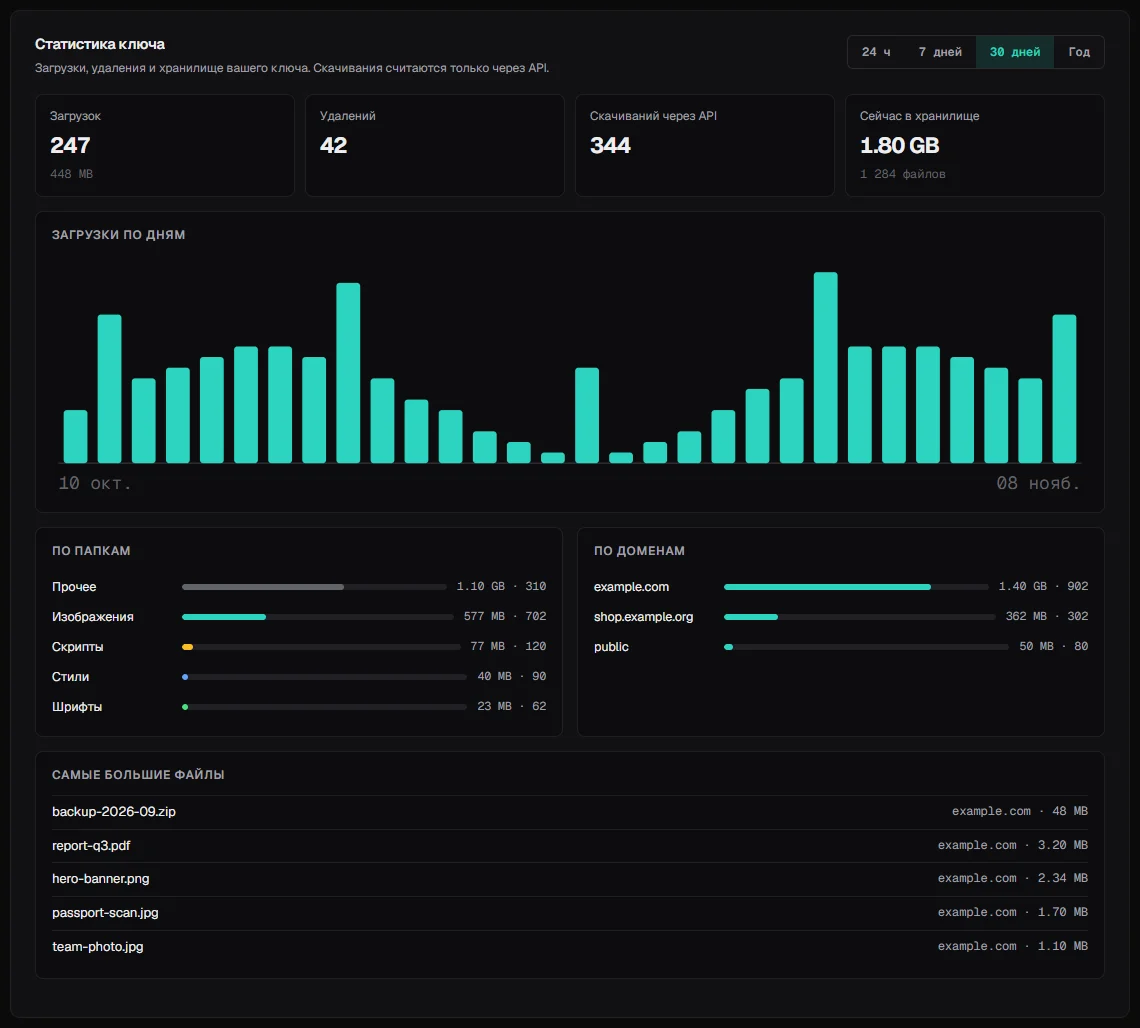
- Период. День, неделя, месяц или год.
- Показатели. Загрузки, объём, удаления и скачивания через API за период.
- График. Загрузки по дням.
/download, ZIP, боты). Открытия файлов по ссылкам cdn.denchikp.com обслуживает Cloudflare, и сервис их не видит. Для общей картины нагрузки пользуйтесь ссылкой «Stats» в подвале панели (дашборд Grafana).Скачивания по прямым ссылкам
Блок «Скачивания по прямым ссылкам» в аналитике кабинета показывает, сколько раз скачивали файлы по ссылкам cdn.denchikp.com/..., сколько отдано байт, долю ответов из кеша Cloudflare, популярные файлы и страны (страны — для ваших подтверждённых доменов). Данные берутся из аналитики Cloudflare раз в час, поэтому учитываются и скачивания, которые Cloudflare отдал из кеша, не обращаясь к серверу.
10.2. Проверка работоспособности
GET /version— версия API (её же показывает бейдж в шапке панели).GET /healthzиGET /readyz— проверки для мониторинга и балансировщиков.- Бейджи Uptime Kuma в шапке панели показывают статус, аптайм и время ответа.
10.3. Метрики Prometheus
GET /metrics отдаёт метрики в формате Prometheus: запросы по маршрутам и статусам, гистограмму длительности, число неудачных авторизаций и срабатываний лимитов, счётчики антивируса, число и объём файлов, корзину, активные ссылки, токены и размер кеша миниатюр. Доступ — ключом администратора либо заголовком Authorization: Bearer <METRICS_TOKEN>.
scrape_configs:
  - job_name: dpcdn
    scheme: https
    metrics_path: /metrics
    authorization:
      credentials: "<METRICS_TOKEN>"
    static_configs:
      - targets: ["cdnapi.denchikp.com"]
Счётчики запросов хранятся в памяти и обнуляются при перезапуске API: Prometheus корректно переносит такие сбросы. Показатели хранилища обновляются не чаще раза в 30 секунд.
10.4. OpenAPI
Описание API в формате OpenAPI 3 доступно по адресу https://cdnapi.denchikp.com/openapi.json, интерактивная страница — https://cdnapi.denchikp.com/docs, ReDoc — https://cdnapi.denchikp.com/redoc. Схему можно импортировать в Postman, Insomnia или генератор клиентов. В Swagger кнопка Authorize принимает ключ или токен.
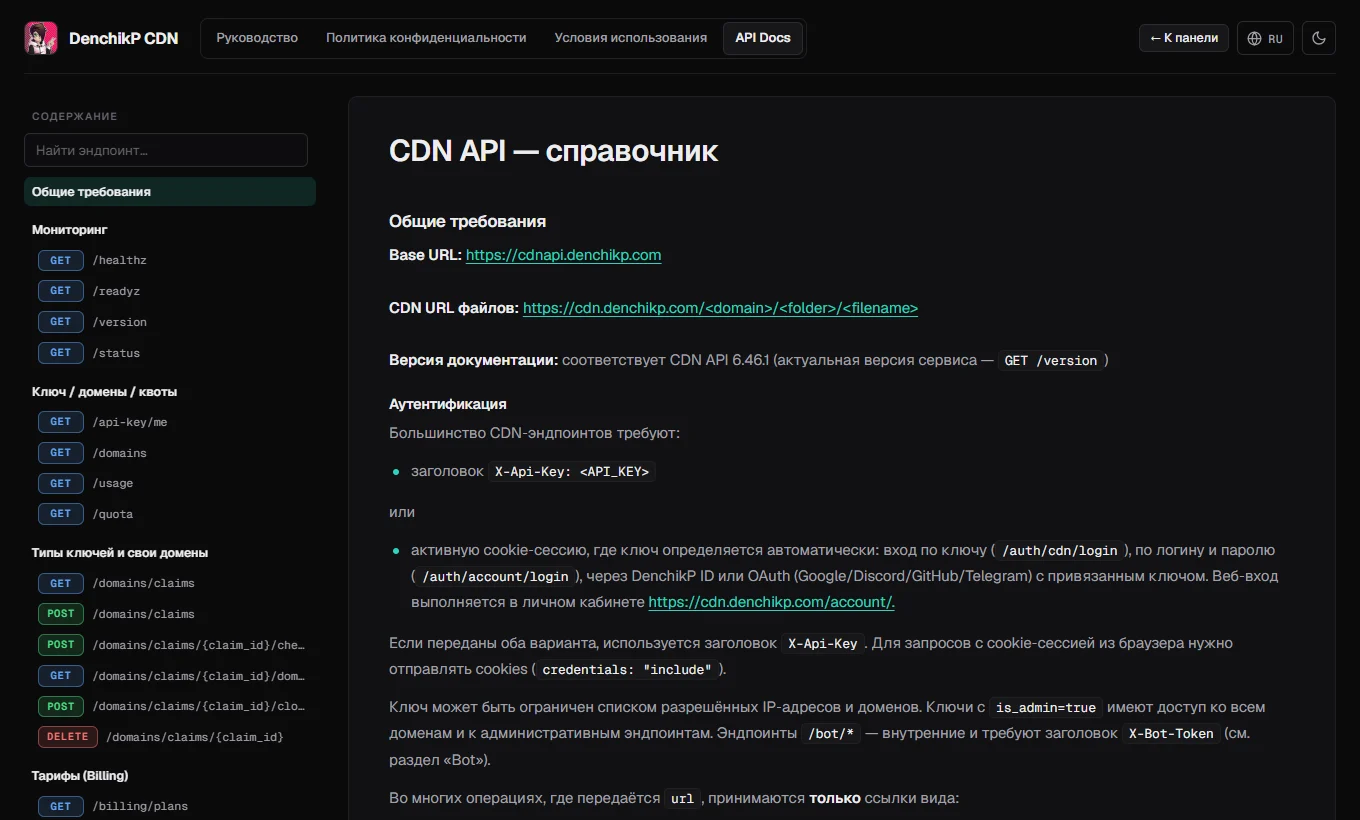
- Разделы документации. Руководство, справочник API, политика и условия.
- Поиск эндпоинта. Фильтрует содержание по методу и пути.
- Эндпоинт. Метод и путь. Щелчок открывает описание: параметры, примеры ответов и ошибки, у блоков кода есть кнопка копирования.
11. Администрирование
Раздел для тех, кто разворачивает и обслуживает сервер.
11.1. Как всё устроено
| Часть | Описание |
|---|---|
| Apache 2.4 | Принимает запросы, раздаёт файлы с диска (cdn.denchikp.com) и проксирует API на 127.0.0.1:8001. Виртуальные хосты: панель и CDN (порт 8083), загрузки (порт 8084). |
| API (FastAPI, uvicorn) | Код в C:\Apache24\dpcdn-api (вне веб-каталога): app_db.py только собирает приложение, остальное — пакет cdn (cdn\routes — маршруты по темам, рядом — общие модули: ключи, файлы, тарифы, домены, почта и другие); версия API — в cdn\appinfo.py. Запускает API менеджер CDN; вручную — файлом start_db.bat там же. |
| PostgreSQL | Записи о файлах, ключи, токены, ссылки, корзина, статистика, журналы. PostgreSQL 18 на dp-hub-01 (до 22 ноября 2026 — MariaDB). Схема создаётся автоматически; новые таблицы появляются при запуске. |
| Файловое хранилище | C:\Apache24\cdn-storage: <домен>/<папка>/<файл>. Служебные каталоги с префиксом _ (_cache, _tmp, _multipart, _trash, _versions) сканер игнорирует, наружу они не раздаются. Меняется переменной STORAGE_PATH. |
| Корзина | Каталог _trash в хранилище. Меняется переменной TRASH_PATH. |
| Cloudflare | Перед Apache: TLS, кеширование и защита. |
После изменения app_db.py или .env перезапустите API в менеджере CDN (или остановите процесс uvicorn и снова запустите start_db.bat). Изменения Apache требуют перезапуска службы Apache.
11.2. Переменные окружения (.env)
Файл .env лежит рядом с app_db.py в C:\Apache24\dpcdn-api, вне веб-каталога. Он содержит секреты, поэтому не публикуйте его.
| Группа | Переменные | Описание |
|---|---|---|
| База данных | DATABASE_URL (postgresql+psycopg://пользователь:пароль@хост:5432/база); без неё — MYSQL_HOST, MYSQL_PORT, MYSQL_USER, MYSQL_PASSWORD, MYSQL_DATABASE | Подключение к PostgreSQL или, если DATABASE_URL не задан, к MySQL/MariaDB. Текущую базу показывает поле database в /readyz. |
| Сессии | SECRET_KEY | Подпись cookie-сессий. Используется и для подписанных ссылок, если не задан SIGNING_SECRET. |
| OAuth | GOOGLE_*, DISCORD_*, GITHUB_*, TELEGRAM_* (CLIENT_ID, CLIENT_SECRET, REDIRECT_URI, FRONTEND_REDIRECT) | Вход через внешние аккаунты. |
| Боты | DISCORD_BOT_INTERNAL_TOKEN, TELEGRAM_BOT_INTERNAL_TOKEN, DISCORD_PUBLIC_KEY, DISCORD_SKU_MAP | Связь с ботами и подписками Discord. |
| Сканирование диска | SCAN_IGNORE_DOMAINS, SCAN_IGNORE_FOLDERS, SCAN_IGNORE_FILES, SCAN_IGNORE_FILE_GLOBS | Что пропускать при синхронизации диска с БД. Служебные каталоги сайта (docs, guide, legal, privacy, terms, archive) должны быть в SCAN_IGNORE_DOMAINS. |
| Корзина | TRASH_PATH, TRASH_RETENTION_DAYS (30) | Каталог и срок хранения корзины. |
| Пути | STORAGE_PATH (C:\Apache24\cdn-storage), SITE_PATH (C:\Apache24\htdocs\static.denchikp.com) | Где лежат файлы доменов и сайт (из сайта API берёт переводы i18n и значок). |
| Токены и лимиты | TOKEN_DEFAULT_RPM (120), AUTH_FAIL_LIMIT (30), AUTH_FAIL_WINDOW (300 с) | Лимит запросов токена по умолчанию, порог блокировки при подборе ключей. |
| Ссылки | PUBLIC_API_BASE (https://cdnapi.denchikp.com), SIGNING_SECRET, SHARE_BASE_URL | Хост ссылок, секрет подписи, адрес страниц шаринга. |
| Антивирус | CLAMAV_ENABLED, CLAMAV_HOST, CLAMAV_PORT (3310), CLAMAV_MAX_SCAN_BYTES (26214400), CLAMAV_FAIL_MODE (open или closed) | Интеграция с ClamAV. |
| Метрики | METRICS_TOKEN | Bearer-токен для скрейпера Prometheus. |
| Очистка public | CDN_ADMIN_API_KEY | Ключ администратора для вызова сканирования из скрипта очистки. |
| Демо | DEMO_TTL_SECONDS (7200), DEMO_MAX_ACTIVE (100) | Срок жизни демо-среды и сколько их может быть открыто одновременно. |
| Кеш и аналитика Cloudflare | CF_ZONE_ID, CF_API_TOKEN, CF_PURGE_HOSTS (cdn.denchikp.com,static.denchikp.com), CF_ANALYTICS_HOST (cdn.denchikp.com) | Очистка кеша при изменении файлов и статистика скачиваний. Токену нужны права Zone → Cache Purge, Zone → Analytics → Read, для своих адресов ещё Zone → SSL and Certificates → Edit. |
| Свои адреса | CF_SAAS_ENABLED, CF_SAAS_TARGET (customers.cdn.denchikp.com), CUSTOM_HOST_LIMIT (5), CUSTOM_HOST_CHECK_SECONDS (300) | Свои адреса клиентов через Cloudflare for SaaS. Запросы на них обслуживает Cloudflare Worker custom-hosts-worker.js (лежит в C:\Apache24\dpcdn-manager\cloudflare\). В Cloudflare: fallback origin customers.cdn.denchikp.com (AAAA 100::, через прокси), Worker dpcdn-custom-hosts и маршруты зоны denchikp.com — *.denchikp.com/* и denchikp.com/* без Worker (исключения для своих сайтов), */* → dpcdn-custom-hosts. Статус адресов, ожидающих DNS, сервер сам проверяет в Cloudflare раз в CUSTOM_HOST_CHECK_SECONDS секунд, все адреса — раз в 6 часов; смена статуса пишется в журнал (CUSTOM_HOST_STATUS). |
| S3 | S3_MAX_OBJECT_BYTES (5 ГБ) | Максимальный размер объекта при загрузке по частям. Одна часть — до 100 МБ. |
| Версии файлов | VERSIONS_PATH (_versions в хранилище), VERSIONS_KEEP (10), VERSIONS_DAYS (30) | Сколько версий хранить и как долго. |
| Языки | i18n/<код>.json | Словари переводов: ключ — русская фраза, значение — перевод; {0}, {1} — подстановки. Общие для страниц, ответов API и писем. Документы (legal/<имя>.<код>.html) берутся на языке пользователя, если файл есть, иначе показывается русская версия. |
| Потоковое видео | FFMPEG_PATH, FFPROBE_PATH (C:\Apache24\ffmpeg\bin), HLS_AUTO (1), HLS_AUTO_MAX_BYTES (2 ГБ) | Где лежит ffmpeg, включено ли автоматическое перекодирование и до какого размера файла. |
| Ключи доступа | PASSKEY_RP_ID (cdn.denchikp.com), PASSKEY_ORIGINS (https://cdn.denchikp.com) | Домен и адреса страниц для входа по passkey. |
| Domain Connect | DOMAIN_CONNECT_ENABLED (например cloudflare.com), DOMAIN_CONNECT_KEY_PATH, DOMAIN_CONNECT_KEY_HOST (_dck1), DOMAIN_CONNECT_PROVIDER (denchikp.com), DOMAIN_CONNECT_SERVICE (domainverify), DOMAIN_CONNECT_RETURN_BASE | Подтверждение доменов в один клик. Кнопка включается для провайдеров из DOMAIN_CONNECT_ENABLED: добавляйте провайдера после того, как он подключил шаблон. Шаблон лежит в C:\Apache24\dpcdn-manager\domainconnect\. |
| Вход через Microsoft | MS_CLIENT_ID, MS_TENANT (common), MS_REDIRECT_URI, MS_CERT_PATH (C:\Apache24\dpcdn-secrets\microsoft-login.pem), MS_CLIENT_SECRET | ID приложения в Microsoft Entra, тенант (common — личные и рабочие аккаунты), адрес возврата. Файл PEM с закрытым ключом и сертификатом лежит вне сайта; открытая часть загружена в Entra («Certificates & secrets»), срок действия до 18.10.2028. MS_CLIENT_SECRET нужен, только если сертификата нет. |
| GitHub Marketplace | GITHUB_MARKETPLACE_WEBHOOK_SECRET | Секрет webhook карточки DenchikP CDN в GitHub Marketplace (вкладка Webhook карточки). |
| Заявки на ключ | ADMIN_NOTIFY_EMAIL | Кому писать о новых заявках (через запятую). Если не задано, письма получают администраторы с подтверждённым email в аккаунте. |
11.3. Настройка Apache
Основные правила уже заложены в конфигурации виртуального хоста static.denchikp.com (псевдоним cdn.denchikp.com). Ниже — что делает каждая часть.
| Блок | Для чего |
|---|---|
ProxyPass для префиксов API | Панель на cdn.denchikp.com обращается к API по относительным адресам, поэтому каждый используемый префикс (/upload, /browse, /files, /trash, /shares, /tokens, /dedupe, /av и другие) должен быть проксирован на http://127.0.0.1:8001. Новый метод API с новым префиксом требует новой строки. |
ErrorDocument 403/404/500 | Страницы ошибок в дизайне сайта (/403, /404, /500). |
LimitRequestBody 524288000 | Ограничение размера запроса на хосте панели. На хосте загрузок file.denchikp.com стоит 0, там размер не ограничен. |
Правило для миниатюр (RewriteRule … /file/transform/…) | Позволяет писать ?w=800&format=webp прямо в адрес файла на cdn.denchikp.com. |
RewriteRule ^/[^/]+/private/ - [F,L] | Закрывает папку private. Без этого правила приватных файлов нет. |
| Блок хотлинка | Запрещает встраивание медиа с чужих сайтов (см. Доступ и шаринг). |
| Раздача хранилища | Адрес /<домен>/… Apache ищет в C:\Apache24\cdn-storage: если там есть такой каталог, файл отдаётся оттуда через внутренний путь /__cdnstore/, закрытый для прямых запросов. Сайт (/panel/, /account/, /assets/ и т. д.) лежит в C:\Apache24\htdocs\static.denchikp.com. Старые адреса скриптов и стилей в корне (/styles.css и т. п.) отдаются из /assets/. |
| Правила запрета для служебных файлов | Код и секреты лежат вне веб-каталога; дополнительно файлы .env, *.py, *.log и подобные в корне сайта отдают 403. |
Фрагмент для новых установок (закрытие приватной папки и защита от хотлинка):
RewriteRule ^/[^/]+/private/ - [F,L]

RewriteCond %{HTTP_HOST} ^cdn\.denchikp\.com$ [NC]
RewriteCond %{REQUEST_URI} \.(?:jpe?g|jfif|png|apng|gif|webp|avif|svg|ico|bmp|tiff?|heic|heif|jxl|mp4|m4v|webm|mov|mkv|ogv|mp3|ogg|oga|opus|wav|flac|m4a|aac|woff2?|ttf|otf|eot|zip|pdf)$ [NC]
RewriteCond %{REQUEST_URI} !^/public/ [NC]
RewriteCond %{HTTP_REFERER} !^$
RewriteCond %{HTTP_REFERER} !^https?://([^/:]+\.)?denchikp\.(com|is)(:[0-9]+)?(/|$) [NC]
RewriteCond %{REQUEST_URI} ^/([^/]+)/
RewriteCond %{HTTP_REFERER}|%1 !^https?://(?:[^/:]+\.)?([^/:|]+)(?::[0-9]+)?(?:/[^|]*)?\|\1$ [NC]
RewriteRule ^ - [F]%1 не работает в правой части RewriteCond, поэтому домен передаётся в левую часть условия (%{HTTP_REFERER}|%1) и сравнивается внутри регулярного выражения через \1.После любых правок конфигурации проверьте синтаксис командой httpd -t и перезапустите службу Apache.
11.4. Расписание очистки public
Очистку домена public выполняет скрипт clean_public.ps1, запускаемый задачей планировщика Windows CDN - Clean Public:
- расписание: ежемесячно, 1-го числа в 03:00 по UTC, от имени SYSTEM;
- скрипт вызывает
POST /admin/public/purge: API удаляет содержимое доменаpublic, помечает записи файлов удалёнными и записывает каждое удаление в статистику, поэтому графики хранилища и числа файлов остаются точными. Для этого скрипту нужен ключ администратора в переменнойCDN_ADMIN_API_KEYв.env; - если API недоступен или ключа нет, скрипт удаляет файлы сам, как раньше, и отмечает в журнале, что удаления не попали в статистику;
- скрипт пишет журнал в
clean_public.logи умеет запускаться в режиме проверки (-DryRun) без удаления.
Запуск вручную для проверки:
powershell.exe -ExecutionPolicy Bypass -File C:\Apache24\htdocs\static.denchikp.com\clean_public.ps1 -DryRun11.5. Сканирование диска
Сканер сверяет файлы на диске с записями в базе данных и добавляет записи для новых файлов, которые появились на диске в обход API. Существующие записи он не меняет. Он запускается кнопкой во вкладке «Админ», вызовом POST /admin/scan/start или автоматически скриптом очистки. Домены из SCAN_IGNORE_DOMAINS и каталоги с префиксом _ пропускаются.
Файлы в CDN Manager
В CDN Manager на сервере (C:\Apache24\dpcdn-manager, окно «DenchikP CDN Менеджер») есть раздел «Файлы»: он открывает папки доменов прямо на диске, без API ключа. Можно загружать файлы (кнопкой или перетаскиванием, до 4 ГБ на файл), создавать папки, переименовывать, перемещать, копировать, смотреть картинки, видео и текст, копировать ссылки CDN и удалять в корзину менеджера (хранится 30 дней, есть восстановление). Поиск по имени ищет во всех вложенных папках.
Каждое изменение менеджер сообщает API, и записи в базе обновляются сразу, сканирование не нужно. Если API в этот момент остановлен, менеджер предупредит; тогда после запуска API выполните сканирование диска. Код сайта (account, panel, legal и т. п.) и служебные каталоги с _ в разделе не показываются. Загрузка .php, .htaccess и других файлов, которые могут выполняться на сервере, запрещена.
11.6. Резервные копии и обновления
- База данных: на dp-hub-01 каждую ночь в 03:30 делается
pg_dumpв/var/backups/dpcdn, копии хранятся 14 дней (tools/postgres/backup-dp-hub-01.sh). Восстановление —pg_restore --clean --if-exists --no-owner --role=cdnapi. Кроме того, служба «Копия в MariaDB» в менеджере держит в MariaDB копию базы с задержкой около секунды (tools/postgres/replica.py); переход обратно на MariaDB —switch.py --rollback, без потери данных. Новые функции создают собственные таблицы автоматически; вручную менять схему не нужно. - Файлы: копируйте каталоги доменов и
.env. Каталоги_cacheи_tmp— временные, их копировать не нужно. - Перед обновлением кода сохраняйте копию папки
C:\Apache24\dpcdn-api, а после — перезапускайте API и проверяйтеGET /version. - Ключи: создаются и изменяются во вкладке «Админ» личного кабинета (https://cdn.denchikp.com/account/#admin) (домены, IP, квоты, ротация, отключение).
11.7. Журналы
События хранятся в базе данных (личный кабинет → вкладка «Админ» → журналы, GET /admin/logs, поток в реальном времени GET /events) и в файле cdn.log в каталоге проекта. По ним видно загрузки, удаления, срабатывания лимитов и антивируса, создание и отзыв ссылок и токенов.
11.8. Типы ключей и домены пользователей
Тип ключа выбирается при создании и меняется в карточке «Редактирование выбранного ключа». Новые ключи по умолчанию личные, существующие после обновления стали личными. В списке ключей тип показан цветной меткой.
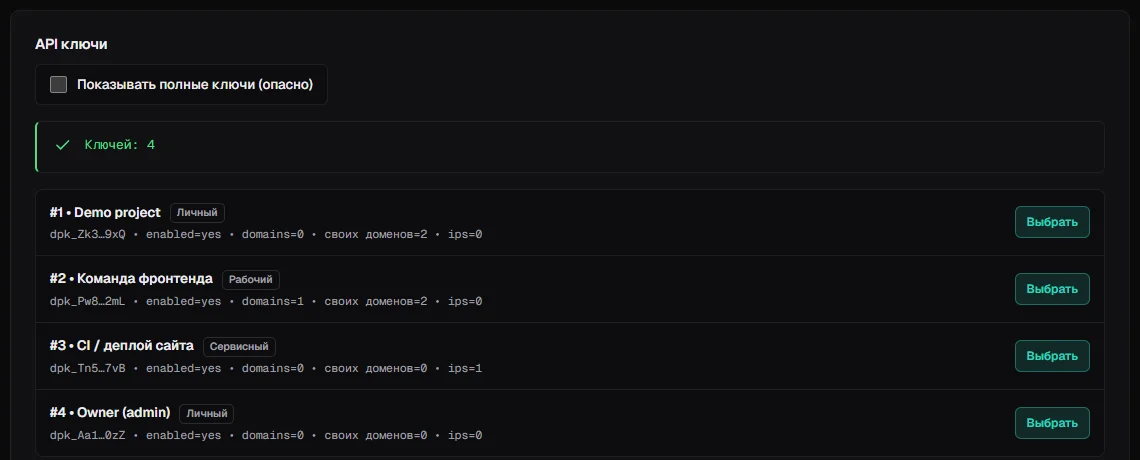
- Личный. Для одного человека.
- Рабочий. Для команды или проекта, больше собственных доменов.
- Сервисный. Для интеграций, без привязки к аккаунтам.
Карточка «Домены пользователей» показывает все заявки и закреплённые домены с владельцем и способом подтверждения.
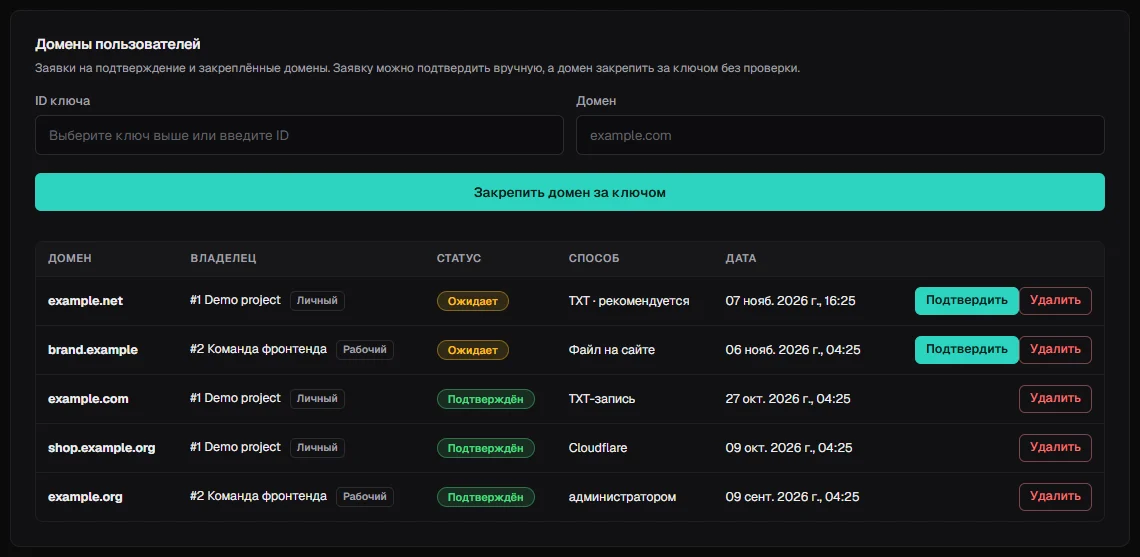
- Закрепить вручную. Домен закрепляется за ключом без проверки: так выдают домены, которые уже использовались.
- Подтвердить. Ручное подтверждение заявки.
- Удалить. Снимает закрепление или удаляет заявку.
- Подтвердить — ручное подтверждение заявки, если владелец домена убедил вас другим способом.
- Закрепить домен за ключом — форма сверху: домен закрепляется без проверки, а заявки других ключей на него удаляются. Так выдают домены, которые уже использовались несколькими ключами (самостоятельно их закрепить нельзя).
- Удалить — снимает закрепление или удаляет заявку. Файлы не затрагиваются.
- Выдача домена в список разрешённых (поле «Добавить домен» в карточке ключа) по-прежнему даёт доступ другим ключам, даже если домен закреплён за владельцем.
- Если ключ стал сервисным после привязки к аккаунтам, привязки остаются, но создать новые нельзя: панель покажет предупреждение.
11.9. Заявки на API ключ и демо
Заявки пользователей видны первой карточкой вкладки «Админ» личного кабинета. О новой заявке администраторам приходит письмо (адреса из ADMIN_NOTIFY_EMAIL или подтверждённые email администраторов).
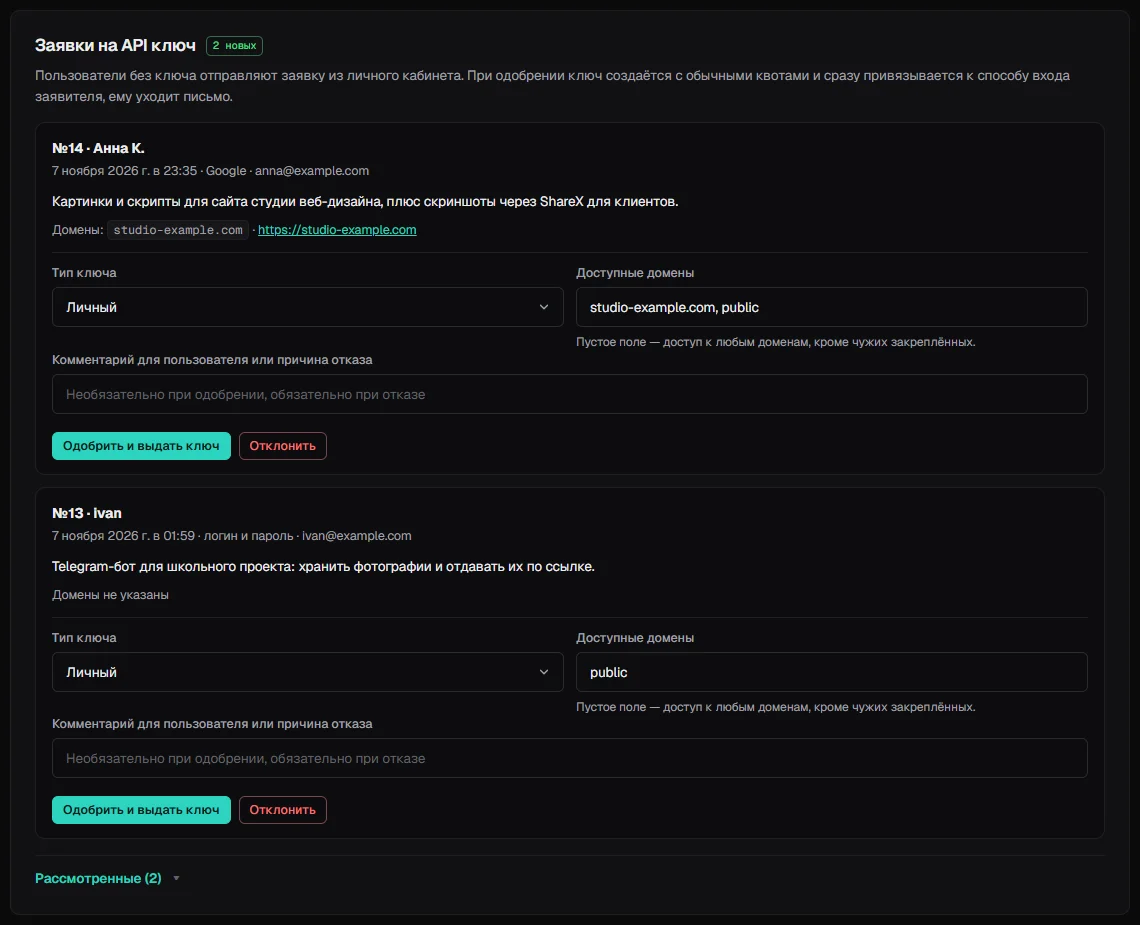
- Заявка. Кто просит, с какого входа, цель и домены.
- Домены ключа. Заполнены из заявки плюс public, можно поправить.
- Одобрить. Ключ создаётся и привязывается к входу заявителя, ему уходит письмо.
- Одобрить и выдать ключ — создаёт личный или рабочий ключ с обычными квотами. Доступные домены заполнены из заявки плюс
public; пустое поле даёт доступ к любым доменам, кроме чужих закреплённых. Ключ сразу привязывается к способу входа заявителя, ему уходит письмо. Комментарий попадает в письмо. - Отклонить — нужна причина в поле комментария, она уходит пользователю. После отказа можно подать новую заявку.
- «Рассмотренные» показывают последние решения: кто и когда одобрил или отклонил.
Демо-среды создаются автоматически: ключ типа «Демо» с одним доменом d…demo, маленькими квотами и сроком 2 часа. Раз в минуту просроченные среды удаляются вместе с ключом, файлами, корзиной, ссылками и токенами. Демо-ключи нельзя привязать к аккаунту, а файлы на демо-доменах Apache отдаёт как вложение с X-Robots-Tag: noindex.
11.10. Кеш Cloudflare
Файлы в папках доменов получают заголовок Cache-Control: public, max-age=3600, s-maxage=604800: браузер хранит файл час, Cloudflare — неделю. Правило кеша Cloudflare «CDN static» кеширует только ответы с этим заголовком, поэтому API, кабинет и панель не кешируются. Когда файл заменяют, переименовывают, переносят или удаляют, API сам очищает его в кеше Cloudflare (вместе с вариантами ?w=…) — для этого нужны CF_ZONE_ID и CF_API_TOKEN. Состояние очистки: GET /admin/cache/status, ручная очистка: POST /admin/cache/purge.
11.11. Внешняя резервная копия
В CDN Manager на вкладке «Обслуживание» есть блок «Внешняя резервная копия»: укажите адрес S3-хранилища (Cloudflare R2, Backblaze B2, MinIO), бакет, ключи и включите «Копировать каждую ночь». Между 03:00 и 06:00 менеджер копирует новые и изменённые файлы всех доменов; удалённые с CDN файлы в копии остаются. Кнопки «Проверить связь» и «Запустить сейчас» работают сразу.
11.12. Письма о квоте
Раз в час API проверяет ключи, к которым привязан аккаунт с подтверждённым email. При 80% и 95% хранилища, числа файлов или загрузок за месяц владельцу приходит письмо — не чаще одного раза за месяц на каждый порог.
12. Диагностика
12.1. Коды ответов
Запросы к файлам и страницам, которые отклоняет веб-сервер (403, 404, 500), показывают страницу ошибки в дизайне сайта:
Ответы самого API приходят в виде JSON с полем detail.
| Код | Что значит | Что делать |
|---|---|---|
| 400 | Неверные параметры запроса (недопустимый домен, срок, формат, пустой список) | Прочитайте сообщение в поле detail: оно указывает, какой параметр неверен. |
| 401 | Нет ключа, ключ или токен недействителен, токен истёк | Проверьте заголовок X-Api-Key, срок действия токена и что он не был отозван. |
| 403 | Ключ отключён, IP не разрешён, нет доступа к домену, у токена нет нужного права; либо закрытая папка private, либо защита от хотлинка | Если ответ JSON — смотрите detail. Если пришла страница ошибки — запрос блокирует Apache (приватная папка или хотлинк). |
| 404 | Файл, ссылка или токен не найдены; файл находится в корзине | Проверьте адрес. Для публичных ссылок: она могла быть отключена или отозвана. |
| 409 | Конфликт: файл с таким именем уже есть, файл уже приватный/публичный | Выберите другое имя или режим «Перезаписать». |
| 410 | Срок действия ссылки истёк или исчерпан лимит скачиваний | Создайте новую ссылку. |
| 413 | Файл или запрос слишком большой (файл больше 500 МБ, архив больше 1 ГБ) | Загружайте частями (/upload/session/*) или уменьшите набор файлов. |
| 415 | Неподдерживаемый тип для изменения размера (не jpg, png, webp, gif) | Преобразование работает только для этих форматов. |
| 422 | Файл отклонён антивирусом либо тело запроса некорректно | Для антивируса в detail указана сигнатура. |
| 429 | Превышен лимит запросов или слишком много неудачных попыток | Подождите Retry-After секунд и повторите. Реже обращайтесь к API или увеличьте лимит токена. |
| 500 | Внутренняя ошибка сервера | Повторите запрос; если ошибка повторяется, сообщите администратору время и адрес запроса. |
| 503 | Сервис временно недоступен: антивирус недоступен в строгом режиме, не настроена проверка или подпись, сервер занят обработкой изображений | Повторите позже; для администратора — проверьте GET /av/status и переменные окружения. |
12.2. Частые вопросы
Файл не открывается по ссылке
- Проверьте адрес: домен, папка и имя должны совпадать символ в символ (регистр важен).
- Откройте файловый менеджер и найдите файл. Если его нет — возможно, он в корзине, удалён по сроку жизни или находился в домене
public(чистится 1-го числа каждого месяца). - Если это приватный файл — пользуйтесь подписанной или публичной ссылкой.
- Если вы только что заменили файл, а видите старый — сбросьте кеш браузера и Cloudflare.
Картинка не открывается со страницы моего сайта
Ответ 403 при запросе с чужой страницы означает сработавшую защиту от хотлинка: домен в адресе файла должен совпадать с доменом сайта, на котором картинка встроена. Для общих картинок используйте домен public.
Панель пишет «Вы не вошли»
В панели нет полей для ключа: она работает от имени ключа, привязанного к вашему входу. Нажмите «Войти» и войдите в личном кабинете. Если вы вошли, но видите «API ключ не привязан», привяжите ключ в кабинете (карточка «API ключ») или войдите напрямую по ключу («Войти по API ключу»). Скрипты и API передают ключ в заголовке X-API-Key, иначе сервер отвечает 401 с подсказкой войти.
Если у аккаунта включена 2FA, вход не завершён, пока не введён код: после пароля или возврата из DenchikP ID, Google и других сервисов кабинет показывает поле для кода. Код не подходит — проверьте, что время на телефоне выставляется автоматически. Нет телефона — используйте резервный код.
Панель говорит, что нет доступа к домену
Ключу не выдан этот домен, вы вошли токеном с ограничением по доменам, либо домен закреплён за другим ключом (тогда писать в него может только владелец). Администратор может добавить домен ключу во вкладке «Админ». Домен public выдаётся отдельно.
Домен не подтверждается
Сообщение под заявкой подсказывает причину. Частые случаи:
- Запись ещё не появилась. DNS обновляется от нескольких секунд до часа. Проверьте запись командой
nslookup -type=TXT _dpcdn-challenge.example.com 1.1.1.1(подставьте свой домен). - Имя записи задвоено. Некоторые панели сами добавляют домен: если нужно вводить только host, указывайте
_dpcdn-challenge, а не полное имя. Признак ошибки: запись видна как_dpcdn-challenge.example.com.example.com. - Значение с лишними символами. Копируйте значение кнопкой «Копировать», без пробелов и переносов.
- Файл или meta-тег не находятся. Адрес должен открываться без входа и без редиректа на другой домен; в файле только токен. Если сайт защищён от ботов, используйте DNS.
- Домен уже занят. Если сообщение говорит, что он подтверждён другим владельцем или используется другими ключами, обратитесь к администратору.
Загрузка большого файла обрывается
Панель сама загружает файлы больше 32 МБ частями и повторяет неудачные части. В API используйте сессии загрузки. Загружайте на file.denchikp.com: на этом хосте нет ограничения размера запроса.
Как восстановить удалённый файл
Откройте «Корзину» в файловом менеджере и нажмите «Восстановить». Это возможно в течение 30 дней и только если файл удалён в корзину, а не «навсегда» или по сроку жизни.
Как перенести сайт на другой домен
Файлы можно переместить или скопировать в другой домен из меню файла (нужен доступ ключа к обоим доменам). Адреса при этом изменятся, поэтому ссылки на сайте придётся обновить.
Приватный файл всё равно открывается по прямой ссылке
Значит, Apache не закрывает папку /private/. Добавьте правило из раздела Настройка Apache, перезапустите Apache и очистите кеш Cloudflare для этого адреса.
Webhook не приходит
Откройте «Историю» webhook'а в кабинете: там видны код ответа и ошибка каждой попытки. Частые причины: адрес не https или указывает на внутренний адрес, не указан секрет, ваш сервер отвечает слишком долго или кодом не 2xx, событие не входит в список.
Панель ничего не показывает, а в консоли браузера 404 на /что-то
Для нового раздела панели не добавлен ProxyPass в Apache (см. Настройка Apache).
13. Справочник
13.1. Лимиты и значения по умолчанию
| Что | Значение |
|---|---|
| Размер файла при загрузке | до 500 МБ (больше — частями через сессии) |
| Размер части при загрузке по частям | 8 МБ; панель переходит на части от 32 МБ |
| Домены и папки | папки: img, video, audio, docs, css, js, fonts, files, private |
| ZIP-архив | до 200 файлов и 1 ГБ |
| Массовое удаление, корзина, смена доступа | до 500 файлов за запрос |
| Размеры изображений | до 4096 px по стороне, исходник до 100 мегапикселей; кеш миниатюр до 2 ГБ |
| Срок хранения корзины | 30 дней (TRASH_RETENTION_DAYS) |
| Срок жизни файла | от 60 секунд до 10 лет |
| Подписанная ссылка | от 10 секунд до 30 дней |
| Публичные ссылки | до 500 на ключ; лимит скачиваний 1–1 000 000; пароль 4–128 символов |
| Свои домены | личный ключ до 10, рабочий до 25, сервисный до 10; заявка живёт 7 дней, до 10 неподтверждённых; не более 20 проверок в минуту |
| Токены доступа | до 50 на ключ; лимит запросов 1–6000 в минуту (по умолчанию 120); срок до 10 лет |
| Блокировка при подборе ключей | 30 неудачных попыток с IP за 5 минут |
| Блокировка при подборе пароля ссылки | 10 попыток на ссылку и IP за 10 минут |
| Антивирус | проверяются файлы до 25 МБ (CLAMAV_MAX_SCAN_BYTES) |
Очистка public | 1-го числа каждого месяца в 03:00 UTC |
13.2. Типы файлов и папки
| Папка | Расширения |
|---|---|
img | jpg, jpeg, jfif, pjpeg, png, apng, webp, avif, svg, gif, ico, cur, bmp, tif, tiff, heic, heif, jxl |
video | mp4, m4v, webm, mov, mkv, avi, ogv, wmv, flv, 3gp, mpg, mpeg, ts, m2ts |
audio | mp3, wav, ogg, oga, opus, flac, m4a, aac, weba, wma, aif, aiff, mid, midi |
docs | pdf, doc, docx, xls, xlsx, ppt, pptx, odt, ods, odp, rtf, txt, csv, md, epub |
css | css |
js | js, mjs, cjs |
fonts | woff, woff2, ttf, otf, eot |
files | всё остальное (архивы, программы и т. д.) |
private | приватные файлы любого типа (создаётся при переводе файла в приватные) |
Текстовые файлы, которые можно открыть в редакторе: txt, js, json, html, css, scss, xml, md, yml, yaml, ini, conf, env, toml, log, py, php, java, c, cpp, cs, go, rs, rb, sh, bat, ps1, sql, csv и другие.
13.3. Словарь терминов
| Термин | Значение |
|---|---|
| CDN | Сеть доставки контента: раздаёт файлы быстро и по постоянным адресам. |
| Хотлинк | Встраивание чужого файла на свою страницу прямо по ссылке, с расходом чужого трафика. |
| Referer | Заголовок запроса с адресом страницы, с которой пришёл запрос. |
| HMAC | Способ подписи данных секретным ключом; по подписи можно проверить, что данные не подделаны. |
| TTL | Время жизни: через сколько файл или ссылка перестанут существовать. |
| Multipart-загрузка | Загрузка большого файла несколькими частями. |
| Webhook | Автоматический запрос на ваш адрес при наступлении события. |
| Квота | Лимит на объём и число файлов. |
| Тип ключа | Назначение ключа: личный, рабочий или сервисный. Определяет лимит собственных доменов и возможность привязки к аккаунтам. |
| Подтверждение домена | Доказательство, что домен ваш: запись в DNS, файл или meta-тег на сайте. После него писать в папку домена может только ваш ключ. |
| TXT, CNAME | Типы записей DNS: TXT хранит текст, CNAME указывает на другое имя. |
| SSRF | Атака, при которой сервер заставляют обратиться к внутреннему адресу; в CDN такие адреса запрещены. |
| Prometheus, Grafana | Системы сбора и показа метрик. |
14. История версий
Текущие версии видны в шапке панели: серый бейдж — версия панели, зелёный — версия API (её же возвращает GET /version).
14.1. Панель
| Версия панели | Что нового |
|---|---|
| 9.25.1 | Исправлено: в редакторе квот ключа размер сохранялся без учёта выбранной единицы (70 с выбором GB становилось 70 байт). Теперь значение пересчитывается в байты по KB/MB/GB/TB, понимается десятичная запятая, количество файлов проверяется на целое число. |
| 9.25.0 | Страница приложения для Windows /app/: возможности, снимки окна, установка за три шага, сведения о последней версии (размер, дата, SHA-256, что нового) и кнопка «Скачать для Windows». Ссылки на неё в шапке главной и кабинета, в подвале панели и в карточке «Вход в приложение». |
| 9.24.0 | В личном кабинете карточка «Вход в приложение» (код из приложения) и окно подтверждения по ссылке /account/?app=КОД. В сессиях приложение показывается как «DenchikP CDN | Windows» с версией и именем компьютера. Нужен API 6.64.0. |
| 9.23.1 | Исправлено: кнопка «Сессии» в панели не открывала окно — встроенный обработчик блокировала политика безопасности сайта. |
| 9.23.0 | Сессии: в личном кабинете карточка «Сессии», в панели кнопка «Сессии» рядом с выходом. Видно, где выполнен вход (браузер, способ входа, IP, активность), можно завершить любую сессию или все, кроме текущей. Нужен API 6.62.0. |
| 9.22.0 | Файлы больше 32 МБ, которые загружаются частями, сохраняют исходное имя, если стоит галочка имён; при занятом имени появляется то же окно «Файл уже существует», что и для обычных файлов. Нужен API 6.58.0. |
| 9.21.1 | Меню «…» у файла больше не наезжает на кнопку и не уезжает вверх: оно открывается под строкой или над ней, а если места мало, прокручивается. Меню закрывается, когда вкладка уходит в фон. |
| 9.21.0 | Подпапки в файловом менеджере: в папке видны её подпапки, в них можно заходить, сверху путь с переходами («хлебные крошки») и кнопка «Новая подпапка». У подпапки есть меню: переименовать или перенести (ссылки файлов внутри меняются) и удалить (файлы — в корзину). Загрузка, в том числе по частям и по ссылке, идёт в открытую подпапку. При переименовании файл остаётся в своей подпапке, а в окнах переноса и копирования появилось поле «Подпапка». В поиске и в «Все файлы» у вложенных файлов показан путь. Нужен API 6.57.0. |
| 9.20.0 | В файловом менеджере кнопка «Загрузить» открывает меню: «Файлы с компьютера» или «По ссылке». Загрузка по ссылке принимает до 20 ссылок за раз, учитывает срок хранения и текущую папку, при совпадении имени предлагает пропустить, сохранить с UUID или перезаписать. На вкладке загрузки галочка «Сохранять оригинальное имя файла» теперь действует и на загрузку по ссылке. |
| 9.19.0 | Новый дизайн «Графит»: нейтральный почти чёрный фон, бирюзовый акцент только на действиях и активных пунктах, шрифты Geist и Geist Mono, плоские поверхности без теней и градиентов. Обновлены главная, панель, файловый менеджер, личный кабинет, страница входа, документы и страницы ошибок; светлая тема — белая с серыми границами. Кнопка выбора языка снова показывает значок и код языка. Скриншоты руководства пересняты. |
| 9.18.1 | Исправлены непереведённые места: заголовок «Разделы» в боковом меню панели и подпись «нажмите, чтобы увеличить» на скриншотах руководства теперь на выбранном языке, заголовок вкладки справочника API тоже переводится. Добавлены переводы подсказок к своим адресам, сообщений о папках и состоянии своих адресов в журнале. |
| 9.18.0 | Скрипты, стили и значки сайта перенесены в /assets/; старые адреса в корне продолжают работать. |
| 9.17.0 | Название своей папки на любом языке («Баннеры · /banners»); при вводе названия адрес подставляется транслитом. |
| 9.16.0 | Свои папки в файловом менеджере: «Новая папка», загрузка в открытую свою папку, переименование и удаление, свои папки в диалоге «Переместить». |
| 9.15.0 | Кнопка «Наверх» на длинных страницах сайта, панели, кабинета и документации. |
| 9.14.0 | Свои адреса для раздачи: режим «Все мои домены» — адрес работает как cdn.denchikp.com для всех доменов ключа (адрес/домен/папка/файл); файловый менеджер собирает ссылки с доменом в пути. |
| 9.13.0 | Руководство, справочник API, политика конфиденциальности и условия использования на казахском. |
| 9.12.0 | Свои адреса для раздачи работают как свой домен: можно указать поддомен или сам домен и выбрать домен CDN, файлы которого раздаются (кнопка «Домен CDN…»). В файловом менеджере — пункт «Копировать ссылку <адрес>» и выбор адреса в окне «Ссылка как HTML / Markdown». Справочник API, политика и условия на белорусском. |
| 9.11.1 | Свои адреса для раздачи: подсказка, что для домена в Cloudflare у CNAME-записи нужно выключить проксирование (серое облако), иначе адрес отвечает ошибкой 522. |
| 9.11.0 | Руководство, справочник API, политика конфиденциальности и условия использования на белорусском. |
| 9.10.0 | Руководство, справочник API, политика конфиденциальности и условия использования на испанском (guide/parts/es/, guide/shots.es.json, api.es.wiki, privacy.es.html, terms.es.html). |
| 9.9.0 | Руководство, справочник API, политика конфиденциальности и условия использования на немецком (guide/parts/de/, guide/shots.de.json, api.de.wiki, privacy.de.html, terms.de.html). Названия кнопок и вкладок в немецком руководстве совпадают с немецким интерфейсом. |
| 9.8.0 | Руководство, справочник API, политика конфиденциальности и условия использования на украинском (guide/parts/uk/, guide/shots.uk.json, api.uk.wiki, privacy.uk.html, terms.uk.html). |
| 9.7.2 | В кабинете переводятся тип ключа, его описание и лимит собственных доменов в карточке «Ключ». |
| 9.7.1 | Руководство, справочник API, политика конфиденциальности и условия использования на английском: документы открываются на языке, выбранном переключателем, если перевод есть (legal/<имя>.en.html, сборка node legal/build_guide.js en и node legal/build_api.js en). |
| 9.7.0 | Языки интерфейса: русский, английский, украинский, белорусский, казахский, немецкий и испанский. Переключатель языка рядом с темой на всех страницах, язык по умолчанию — из браузера. Скрипт i18n.js и словари i18n/<код>.json; даты и числа форматируются под выбранный язык. |
| 9.6.2 | В кабинете снова закрываются окна по крестику, Escape и клику по фону. Примеры кода в подсказках показываются внутри текста. |
| 9.6.1 | Пункт «Потоковое видео (HLS)…» в меню видеофайла: ход обработки, встроенный плеер, код вставки и плейлист. |
| 9.6.0 | Скачивания по прямым ссылкам в аналитике кабинета; свои адреса для раздачи файлов домена; доступ по S3 в карточке «API ключ»; версии файлов и «Код адаптивной картинки» в меню файла; вход по ключу доступа (passkey) и управление ключами в кабинете. |
| 9.5.0 | Подтверждение домена в один клик: вкладка «В один клик» сама определяет DNS-провайдера и для Cloudflare открывает окно «Authorize» без API-токена; после возврата домен подтверждается автоматически. Способ с токеном остался в разделе «Другой способ». |
| 9.4.0 | Свой выпадающий список доменов вместо стандартного браузерного: группы «Недавние», «Ваши домены», «Есть файлы», поиск с подсветкой, выбор стрелками и Enter, отметка открытого домена. Работает в файловом менеджере, в окне перемещения файлов и в деплое из GitHub. |
| 9.3.1 | Код 2FA вводится в шесть отдельных полей: автопереход к следующей цифре, Backspace назад, вставка кода целиком, автозаполнение с телефона, очистка полей после неверного кода. В настройках 2FA код и пароль стоят друг под другом. Карточка «Деплой из GitHub» снова видна в кабинете: запросы /github/* с cdn.denchikp.com теперь проксируются в API. |
| 9.3.0 | Вход через аккаунт Microsoft (личный, рабочий или учебный) в личном кабинете: кнопка на странице входа, строка «Microsoft» в «Способах входа» с привязкой и отвязкой. |
| 9.2.1 | Кнопки «Подключить» появились и на главной странице. Claude подключается из каталога коннекторов (свой коннектор по адресу остался запасным вариантом); для ChatGPT указано, что в каталоге его пока нет. |
| 9.2.0 | В шапке панели строка «Подключить»: Claude и ChatGPT (окно с адресом коннектора, порядком действий и кнопкой «Скопировать»), ShareX, деплой из GitHub и ссылка на все интеграции. |
| 9.1.0 | Демо без регистрации: кнопка «Попробовать демо» на главной и на странице входа, строка «Демо-режим» в панели. Заявка на API ключ в личном кабинете и список заявок во вкладке «Админ». Если ключу не доступен public, панель предлагает первый разрешённый домен. |
| 9.0.1 | Логотип и название «DenchikP CDN» в шапке панели ведут на главную страницу. |
| 9.0.0 | Главная страница cdn.denchikp.com стала лендингом: о сервисе, живая статистика, возможности, первые шаги и интеграции. Панель переехала на cdn.denchikp.com/panel/; старые ссылки на панель с параметрами и #вкладками перенаправляются туда автоматически. В шапке личного кабинета появились ссылки «Главная» и «Панель». |
| 8.1.1 | В окне создания токена новое право «Публичные ссылки»: только создание ссылок для шаринга. QR-код при включении 2FA масштабируется под рамку, ключ переносится по группам. |
| 8.1.0 | Двухфакторная аутентификация в личном кабинете: включение по QR-коду, резервные коды (копирование и скачивание), второй шаг входа с автоотправкой кода, выпуск новых резервных кодов и отключение 2FA. |
| 8.0.0 | Личный кабинет cdn.denchikp.com/account/: вход через DenchikP ID, по логину и паролю (регистрация, подтверждение email, сброс пароля по почте), через Google, Discord, GitHub, Telegram или по API ключу; привязка и отвязка способов входа к одному ключу. Вкладки «Кабинет» и «Админ» перенесены из панели в личный кабинет («Админ» видна только администраторам). В панели вместо карточек входа строка входа и подсказка «Вы не вошли»; поля «API ключ» на вкладках убраны, ключ берётся из входа. |
| 7.5.0 | Деплой из GitHub в кабинете, тарифный план из Discord, таймер до очистки public, подсказки поддерживаемых форматов, папки video, audio, docs в файловом менеджере. |
| 7.2.0 | Окно «Сведения о файле»: кто загрузил, владелец домена, доступ, ссылки, статистика, SHA-256. |
| 7.1.0 | Типы ключей и «Мои домены» в кабинете, ссылка на руководство. |
| 7.0.0 | Новый файловый менеджер и обновлённое оформление: корзина и срок жизни, токены доступа, подписанные и публичные ссылки, поиск дубликатов. |
14.2. API
| Версия API | Что нового |
|---|---|
| 6.71.2 | Коллекции Postman на русском и английском и окружение: ссылки в разделе «OpenAPI» справки API, генератор tools/build_postman.py. |
| 6.71.1 | Коннектор MCP: у инструментов загрузки файлов и создания публичных ссылок openWorldHint: true — они публикуют данные в открытый доступ. |
| 6.71.0 | Коннектор для Claude и ChatGPT: токены обновления (refresh_token) — ассистент сам продлевает доступ, повторно подключаться не нужно; до 5 подключений каждого ассистента на ключ; отзыв POST /mcp/oauth/revoke; протокол MCP 2025-11-25, structuredContent, понятные ошибки инструментов на английском, проверка Origin, ограничение времени инструмента; коды авторизации переживают перезапуск сервера; страница согласия на русском и английском. |
| 6.70.0 | Приложение для macOS получает автообновления: POST /app/desktop/release принимает подписанную сборку darwin-x86_64.app.tar.gz или darwin-aarch64.app.tar.gz и образ .dmg, /app/desktop/update/darwin/… отдаёт её приложениям на Mac, а /app/desktop/download?platform=macos ведёт на последний .dmg. |
| 6.69.1 | Служба копии в MariaDB пишет своё состояние в replica-status.json: раньше файл совпадал с файлом менеджера, где хранится номер процесса, и менеджер считал службу запущенной вручную. |
| 6.69.0 | Запасная копия базы в MariaDB в реальном времени: служба tools/postgres/replica.py читает поток изменений PostgreSQL (logical decoding, wal2json) и через секунду применяет их к MariaDB целиком по транзакциям, продолжая с места остановки после сбоя; новые столбцы добавляет в MariaDB сама. Команды init (первичная заливка с остановкой API), status, compare (построчное сравнение баз), drop. Откат switch.py --rollback теперь ждёт, пока копия догонит PostgreSQL, и не теряет данные. |
| 6.68.0 | Подготовлено переключение на PostgreSQL: /readyz показывает текущую базу в поле database (mysql или postgresql), скрипт tools/postgres/switch.py останавливает API, переносит данные со сверкой строк, включает DATABASE_URL и запускает API, а при ошибке возвращает его на MariaDB; есть откат --rollback. Скрипт ночных копий базы на dp-hub-01 (pg_dump, 14 дней). |
| 6.67.1 | Перенос в PostgreSQL проверен на копии базы: в перенос добавлена таблица заданий видео video_jobs, адрес пробной базы можно задать в .env (PG_TARGET_URL), время сервера базы в PostgreSQL возвращается без часового пояса, как в MariaDB, а сеансы работают в UTC. Для MariaDB ничего не меняется. |
| 6.67.0 | Подготовка к переходу на PostgreSQL: адрес базы задаётся переменной DATABASE_URL (без неё — MariaDB, как раньше), миграции схемы работают с обеими базами, в PostgreSQL текстовые столбцы сравниваются без учёта регистра, как в MariaDB. Скрипты установки PostgreSQL 18 и pgAdmin 4 и переноса данных. |
| 6.66.0 | Изменение размера и формата картинок (/file/transform и ?w= в адресе файла) работает и для файлов во вложенных папках. |
| 6.65.0 | Автообновление приложения отдаёт установщик с окном, если он есть у последней версии (своё окно обновления вместо NSIS). |
| 6.64.0 | Вход приложения через аккаунт: POST /auth/app/start, /auth/app/poll, GET /auth/app/request, POST /auth/app/approve, /auth/app/key-login, /auth/app/logout; токен dpa_… работает в X-API-Key и виден в сессиях. Установщик для всех пользователей и точка обновлений windows-machine. |
| 6.63.0 | Установщик с окном: POST /app/desktop/release принимает ещё DenchikP CDN_X.Y.Z_setup.exe с подписью, новый GET /app/desktop/download ведёт на последний установщик. |
| 6.62.1 | Страница подтверждения доступа для ИИ-ассистентов (коннектор Claude и ChatGPT) в стиле «Графит»: бирюзовый акцент, шрифт Geist, светлая тема по настройке системы. |
| 6.62.0 | Управление сессиями входа: GET /auth/sessions, POST /auth/sessions/{id}/revoke, POST /auth/sessions/revoke-others. Каждая cookie-сессия теперь регистрируется на сервере, и завершённая сессия при следующем запросе теряет вход. |
| 6.61.0 | Файлы во вложенных подпапках можно удалять в корзину (раньше /trash отвечал «Недопустимый путь» в failed), восстанавливать, подписывать (/file/sign, ссылка /file/signed/… с подпапками), продлевать, делиться и проверять антивирусом. После удаления пустые подпапки на диске убираются. |
| 6.60.0 | POST /app/desktop/release: администратор публикует подписанную сборку приложения для Windows; сервер проверяет подпись ключом обновлений и кладёт файлы в denchikpcdn/release/X.Y.Z/. Ключ подписи нужен только при сборке и на сервере не хранится. |
| 6.59.0 | Точка обновлений приложения для Windows берёт выпуски и из папки denchikpcdn/release/X.Y.Z/ на сервере (установщик, .sig и описание), отдаёт самую новую версию из неё и из denchikp.com/files. |
| 6.58.1 | Точка обновлений приложения для Windows находит описание DenchikP CDN_X.Y.Z_notes.txt и в папке docs, куда панель кладёт файлы .txt без выбранной папки. |
| 6.58.0 | Загрузка частями сохраняет имя файла: поля name_mode (uuid, original, custom), custom_filename и conflict_action в POST /upload/session/start. Занятое имя — 409 сразу при старте, а не после отправки частей. По умолчанию имя по-прежнему случайное. |
| 6.57.1 | Поле subpath и в POST /upload/by-url: загрузка по ссылке тоже кладёт файл в подпапку. |
| 6.57.0 | Вложенные папки: адрес файла может быть домен/папка/подпапка/…/файл (до 8 уровней, имена как у файлов). Поле subpath в POST /upload и POST /upload/session/start, имена с подпапками в /file/move и /file/copy, список dirs в /browse, новые POST /folders/{domain}/{folder}/subfolders, POST …/subfolders/rename, DELETE …/subfolders. Статистика папок и мониторинг считают вложенные файлы. |
| 6.56.0 | Загрузка по частям поверх существующего файла: поля overwrite_url и if_match в POST /upload/session/start. Ссылка и id сохраняются, прежняя версия уходит в «Версии», при изменённом etag — 412. Приложение для Windows так загружает изменённые файлы больше 16 МБ, ограничение в 100 МБ снято. |
| 6.55.0 | Автообновление приложения для Windows: GET /app/desktop/update/{target}/{arch}/{current_version} отдаёт самую новую версию установщика из denchikp.com/files (с подписью .sig, загруженную ключом администратора) или 204. В /sync/info в списке возможностей появились if-match и app-update. |
| 6.54.0 | Защита от потери изменений: поле if_match в POST /upload перезаписывает файл, только если его etag на сервере не изменился, иначе ответ 412 с текущим состоянием файла (current) или FILE_GONE, если файла нет. etag теперь есть в ответах POST /upload, POST /upload/session/{id}/complete и POST /file/move. Приложение для Windows так распознаёт конфликты: файл изменён и на сервере, и на компьютере. |
| 6.53.0 | В ответах POST /upload и POST /upload/session/{id}/complete появилось поле id — номер записи файла, тот же, что в ленте /sync/changes. POST /file/move тоже возвращает id, а при смене имени файла обновляет и отображаемое имя. Так приложение для Windows сразу узнаёт только что загруженный файл и правильно переименовывает его. |
| 6.52.0 | Фоновая сверка с диском раз в 10 минут: если файл изменили прямо на диске сервера, в обход API, его размер и время изменения в базе обновляются, и он появляется в ленте /sync/changes. Интервал задаёт DISK_RECONCILE_SECONDS. Раньше приложение для Windows получало старый размер и не могло открыть такой файл. |
| 6.51.0 | Вернули раздел «API для приложений»: /sync/info, /sync/changes, /sync/tree, /sync/rename. Он нужен новому приложению DenchikP CDN для Windows (Tauri), которое показывает файлы CDN в Проводнике. Поведение такое же, как в 6.49.0. |
| 6.50.0 | Раздел «API для приложений» (/sync/info, /sync/changes, /sync/tree, /sync/rename) убран: нативное приложение для Windows закрыто. Докачка загрузки по частям остаётся: GET /upload/session/{id}, заголовок X-Part-SHA256 и поле filename при старте. |
| 6.49.0 | Вернулся раздел «API для приложений» для нативных клиентов: GET /sync/info, GET /sync/changes (лента изменений с курсором и удалениями), GET /sync/tree, POST /sync/rename. Докачка по частям: GET /upload/session/{id} показывает принятые части, заголовок X-Part-SHA256 проверяет контрольную сумму, поле filename при старте задаёт отображаемое имя. Время изменения записи о файле теперь всегда берётся с часов базы данных. |
| 6.48.0 | POST /upload/by-url умеет сохранять исходное имя файла: параметр name_mode (uuid, original, custom) берёт имя из заголовка Content-Disposition или из ссылки, недостающее расширение определяется по Content-Type. Добавлены custom_filename, conflict_action (409 при совпадении имени, overwrite — перезапись своего файла) и ttl; в ответе есть filename и original_filename. |
| 6.47.2 | Ссылки на документацию и значок страницы в Swagger UI (/docs) ведут на cdn.denchikp.com вместо старого адреса static.denchikp.com. |
| 6.47.1 | GET /status больше не обходит всё хранилище при каждом вызове: число файлов и общий объём считаются не чаще раза в 2 минуты, одновременные запросы ждут один подсчёт. Это снимает лишнюю нагрузку на диск. |
| 6.47.0 | Страница Swagger UI (/docs) оформлена в стиле «Графит»: тёмная и светлая темы по настройке системы, приглушённые метки методов, моноширинные пути и примеры, время выполнения запроса. |
| 6.46.1 | Ежемесячная очистка домена public больше не требует CDN_ADMIN_API_KEY: скрипт обращается к API с ключом менеджера, поэтому удаления попадают в статистику, а кеш Cloudflare сбрасывается. Очистка также закрывает записи о файлах, которые уже пропали с диска. |
| 6.46.0 | Код API разбит на модули: app_db.py (было около 15 тысяч строк) теперь только собирает приложение, маршруты лежат по темам в cdn\routes, общая логика — в пакете cdn; версия — в cdn\appinfo.py. Поведение API не изменилось. |
| 6.45.0 | Новая раскладка сервера: код и .env — в C:\Apache24\dpcdn-api, файлы доменов, корзина и версии — в C:\Apache24\cdn-storage (переменные STORAGE_PATH, SITE_PATH); адреса файлов не изменились. |
| 6.44.0 | Ускорение: журнал событий и статистика пишутся в фоне пачками, ответ их не ждёт (просмотр файлов ~140 → ~20 мс); обработчики без ожиданий выполняются в пуле потоков, медленный запрос больше не задерживает остальные (пропускная способность выше в 1,5–2 раза). |
| 6.43.0 | Поле title у своих папок: POST /folders/{domain}, POST /folders/{domain}/{folder}/rename (можно менять только название), GET /folders/{domain}. |
| 6.42.0 | Свои папки: POST /folders/{domain}, POST /folders/{domain}/{folder}/rename, DELETE /folders/{domain}/{folder}; параметр folder у POST /upload; поле custom в GET /folders/{domain}. |
| 6.41.0 | Список своих адресов (GET /domains/hosts) показывает только адреса создателя, в том числе для админа; все адреса — с ?all=true (только админ), поле mine. |
| 6.40.0 | Режим своего адреса «все мои домены» ("domain":"*"): Worker раздаёт адрес/<домен>/… только для доменов ключа; поля mode, served_domains, any_domain. |
| 6.39.0 | Фоновая проверка своих адресов: статус ожидающих DNS адресов обновляется из Cloudflare раз в 5 минут (CUSTOM_HOST_CHECK_SECONDS), всех — раз в 6 часов, без открытия кабинета; событие журнала CUSTOM_HOST_STATUS. |
| 6.38.0 | Свои адреса как свой домен: POST /domains/hosts принимает domain (раздаваемый домен CDN), разрешены корень домена и любые свои поддомены (кроме доменов других владельцев), новый PATCH /domains/hosts/{id}, поле apex. |
| 6.37.0 | Ответы API на языке пользователя: модуль i18n_api.py переводит поля detail, message, error по словарям i18n/*.json. Язык берётся из ?lang=, заголовка X-Lang, cookie dp_lang или Accept-Language, по умолчанию русский; в ответе заголовок Content-Language. Письма уходят на языке аккаунта (user_accounts.lang, запоминается при входе) или заявки (api_key_requests.lang). |
| 6.36.0 | Потоковое видео: модуль video_hls.py, ffmpeg (C:\Apache24\ffmpeg), очередь video_jobs, автоматическое перекодирование новых видео в HLS (360p/720p/1080p, сегменты 6 с, обложка, страница плеера), GET/POST/DELETE /video/hls. |
| 6.35.0 | Вход по ключам доступа (WebAuthn/passkeys): /auth/account/passkeys*, /auth/account/passkey/options, /auth/account/passkey/login. |
| 6.34.0 | Письма о квоте: при 80% и 95% хранилища, числа файлов или загрузок за месяц (таблица quota_alerts). |
| 6.33.0 | Версии файлов: перед перезаписью сохраняется прежняя копия; GET /files/versions, GET /files/versions/{id}/download, POST /files/versions/restore. |
| 6.32.0 | S3-совместимый API на /s3 (SigV4, подписанные ссылки, загрузка по частям, копирование, пакетное удаление); s3_access_key_id в сведениях о ключе. Свои адреса: /domains/hosts, /custom-hosts/map. |
| 6.31.0 | Статистика скачиваний по прямым ссылкам из аналитики Cloudflare: GET /stats/traffic, таблицы traffic_daily, traffic_country_daily. |
| 6.30.0 | Кеш Cloudflare: очистка изменённых, перенесённых и удалённых файлов (CF_ZONE_ID, CF_API_TOKEN), GET /admin/cache/status, POST /admin/cache/purge. |
| 6.29.0 | Domain Connect: GET /domains/claims/{id}/domainconnect находит DNS-провайдера по _domainconnect и выдаёт подписанную (RSA-SHA256) ссылку на шаблон denchikp.com/domainverify; /domainconnect/done принимает возврат, проверяет TXT и подтверждает домен (verified_via = domainconnect). Ключ подписи C:\Apache24\dpcdn-secrets\domainconnect.pem, открытая часть публикуется в TXT _dck1.domainconnect.denchikp.com. |
| 6.28.0 | Внутренний эндпоинт POST /internal/manager/fs-sync для файлового менеджера CDN Manager: добавляет, обновляет, переносит и удаляет записи о файлах, изменённых на диске. Принимает запросы только напрямую на 127.0.0.1:8001 (без прокси Apache и Cloudflare) с ключом менеджера из C:\Apache24\dpcdn-manager\run\token.txt. |
| 6.27.1 | Webhook GitHub принимает события Marketplace (marketplace_purchase) и пишет их в журнал (GITHUB_MARKETPLACE). Подпись проверяется секретом приложения или отдельным GITHUB_MARKETPLACE_WEBHOOK_SECRET. |
| 6.27.0 | Вход через аккаунт Microsoft: GET /auth/microsoft и /auth/microsoft/callback (OpenID Connect, код с PKCE, nonce, проверка подписи и издателя ID-токена). Сервер подтверждает себя в Microsoft сертификатом (private_key_jwt), а не секретом. Таблица microsoft_api_bindings, способ microsoft в кабинете, привязке, 2FA и заявках на ключ. |
| 6.26.4 | Коннектор снова принимает подключения ChatGPT по общему адресу возврата connector_platform_oauth_redirect (с iss в ответе), чтобы ранее добавленные подключения можно было открыть и удалить. |
| 6.26.3 | Коннектор для ChatGPT: без iss и только с отдельным адресом возврата chatgpt.com/connector/oauth/{id} (общий адрес отклоняется со страницей-подсказкой). Второй адрес сервера https://cdnapi.denchikp.com/mcp/chatgpt для нового подключения в ChatGPT. |
| 6.26.2 | Коннектор: параметр iss снова передаётся (без него ChatGPT не находит подключение: «OAuth state not found»), а издатель записан как https://cdnapi.denchikp.com/ со слешем на конце одинаково во всех метаданных и в iss. |
| 6.26.1 | Коннектор: ответ авторизации больше не содержит iss (RFC 9207), из-за которого приложение ChatGPT для компьютера отклоняло вход с ошибкой «OAuth authorization response issuer does not match». Отклонённые регистрации клиентов MCP записываются в журнал с адресом возврата. |
| 6.26.0 | Демо-среды (POST /auth/demo/start): отдельный домен d…demo, ключ типа «Демо», маленькие квоты, запрет загрузки по ссылке и токенов, автоудаление через 2 часа. Заявки на API ключ (/auth/account/key-request, /admin/key-requests): одобрение создаёт ключ и привязывает его к входу заявителя, письма пользователю и администраторам. |
| 6.25.0 | После входа через Google, Discord, GitHub и Telegram без ?next=account пользователь возвращается в панель /panel/. Возврат после подключения GitHub ведёт во вкладку «Кабинет» личного кабинета. Ссылки ботов «Открыть в редакторе» ведут в /panel/. |
| 6.24.1 | Адрес /.well-known/openai-apps-challenge для подтверждения домена при публикации плагина в каталоге ChatGPT (код берётся из файла openai-apps-challenge.txt рядом с API). |
| 6.24.0 | Коннектор работает и в ChatGPT (режим разработчика): разрешены адреса возврата chatgpt.com, ответ авторизации содержит iss (RFC 9207), у каждого инструмента указано нужное право (securitySchemes). ChatGPT получает свой токен «ChatGPT (MCP)», который не мешает токену Claude. |
| 6.23.2 | Надёжность: фоновые задачи (webhook'и, сканирование, деплой из GitHub, очистка кеша картинок) больше не могут потеряться до завершения; брошенные загрузки по частям старше суток удаляются автоматически. |
| 6.23.1 | API отдаёт иконку сервиса по адресу /favicon.ico (её показывают каталог коннекторов Claude и браузер). |
| 6.23.0 | Новое право токенов «Публичные ссылки» (share): только создание ссылок для шаринга, без права менять файлы (право «Изменение» по-прежнему включает его). Коннектор Claude получил это право и инструмент «Создать публичную ссылку»; уже подключённым коннекторам право добавлено без переподключения. |
| 6.22.0 | Коннектор Claude: 11 новых инструментов — пакетная загрузка текстовых файлов, просмотр картинок, ссылки на картинки другого размера, папки домена, хэш файла, поиск дубликатов, файлы со сроком жизни, корзина, публичные ссылки, проверка ссылки и проверка антивирусом. Права токена коннектора не изменились: только чтение и загрузка. QR-код при включении 2FA масштабируется под рамку. |
| 6.21.0 | Двухфакторная аутентификация для учётных записей (/auth/account/2fa/*): коды TOTP и одноразовые резервные коды. Код запрашивается после пароля, после сброса пароля по почте и после входа через DenchikP ID, Google, Discord, GitHub и Telegram, если к ключу привязан аккаунт с 2FA. Секрет TOTP хранится зашифрованным, резервные коды — только как хэш. |
| 6.20.3 | Содержимое писем подтверждения email и сброса пароля выровнено по центру. |
| 6.20.2 | Письма подтверждения email и сброса пароля в сдержанном оформлении: логотип, иконка, кнопка, срок действия ссылки, тёмная тема в почтовых клиентах, которые её поддерживают. |
| 6.20.1 | Первое оформление писем подтверждения email и сброса пароля. |
| 6.20.0 | Учётные записи с логином и паролем (/auth/account/*): регистрация, вход по имени или email, подтверждение email и сброс пароля письмом, смена пароля; вход через DenchikP ID (/auth/dpid, OpenID Connect); привязка любых способов входа к одному ключу (/auth/account/link/{provider}, /auth/account/unlink). Коннектор Claude (MCP, /mcp) с OAuth 2.1 и токеном только на чтение и загрузку. Администратор может закреплять за ключом зарезервированные домены (например, denchikp.com). Проверка входа через Telegram устойчива к расхождению часов сервера. Понятное сообщение при запросе без входа. Версия 6.19 пропущена: она была у экспериментальной функции, которую откатили. |
| 6.18.0 | Деплой из GitHub: приложение DenchikP CDN выкладывает файлы репозитория на CDN при push, статус виден в GitHub Checks (см. Деплой из GitHub). В кабинете — тарифный план из Discord. |
| 6.16.4 | Очистка public выполняется через API (POST /admin/public/purge) и записывает удаления в статистику. Исправления безопасности: запрещены пути с «..» в адресах файлов и при скачивании, защита от межсайтовых запросов (CSRF) для входа по cookie, токены ботов сравниваются за постоянное время. |
| 6.16.3 | Массовое удаление (панель, API, боты) записывается в статистику удалений, поэтому графики хранилища и числа файлов больше не завышаются. |
| 6.16.2 | Новые папки video, audio и docs, больше форматов в img, js и fonts; папка выбирается по расширению файла. |
| 6.16 | Типы ключей (личный, рабочий, сервисный) в кабинете, админ-панели и ботах. Самостоятельное подтверждение собственных доменов: TXT или CNAME в DNS, файл или meta-тег на сайте, автоматически через Cloudflare. Подтверждённый домен закрыт для записи другим ключам. Команды доменов в ботах. |
| 6.15 | Боты Discord и Telegram получили новые команды: корзина, срок жизни, шаринг, подписанные ссылки, приватность, дубликаты, антивирус, ссылки на картинки, статистика; в /upload добавлены ttl и dedupe. Единая точка /bot/ops/{op} для ботов. |
| 6.14 | Антивирусная проверка ClamAV, метрики Prometheus (/metrics), расширенная схема OpenAPI. |
| 6.13 | Поиск дубликатов по хэшу, очистка с безопасным переносом в корзину, загрузка без дубликатов (dedupe). |
| 6.12 | Публичные ссылки для шаринга со страницей, паролем, сроком и лимитом скачиваний; срок жизни и ссылки следуют за перемещаемыми файлами. |
| 6.11 | Приватные файлы (папка private), подписанные ссылки, защита от хотлинка. |
| 6.10 | Токены доступа с правами, доменами и лимитом запросов; защита от подбора ключей. |
| 6.9 | Корзина (мягкое удаление и восстановление) и срок жизни файлов. |
| 6.8 | Изменение размера и формата картинок на лету (WebP, AVIF, JPEG, PNG), миниатюры в файловом менеджере. |
| 6.7 | Повторы и история доставки webhook'ов, тест PING, статистика ключа, скачивание ZIP, исправлена проверка токенов Telegram-бота. |
Полная история изменений по эндпоинтам отражена в справочнике API.
14.3. Приложение для Windows
Версия приложения видна в «Настройках» → «Обновления» и на странице «О приложении». Скачать последнюю версию — на странице Приложение для Windows.
| Версия | Что нового |
|---|---|
| 0.29.0 | Загрузка файлов напрямую через file.denchikp.com, минуя Cloudflare: без ограничения 100 секунд на запрос. При недоступности прямого адреса приложение само на 10 минут переходит на cdnapi.denchikp.com. |
| 0.28.0 | Копирование ссылки как Markdown, HTML или BBCode из меню Проводника и окна загрузки. Срок хранения при загрузке. Автопауза синхронизации на лимитном подключении и при работе от батареи. |
| 0.27.0 | Ссылка на уменьшенную копию картинки из меню Проводника: подменю с шириной 320, 640, 1280 или 1920 px, работает и для файлов во вложенных папках (нужен API 6.66.0). |
| 0.26.0 | Очистка фото при загрузке: из JPEG, PNG и WebP удаляются EXIF с геометкой, моделью камеры и датой съёмки, XMP и комментарии без потери качества, поворот сохраняется. Перевод фото в WebP в окне загрузки. |
| 0.25.0 | Редактор скриншотов: стрелки, рамки, маркер, карандаш, текст и размытие личных данных, отмена действия, копирование картинки в буфер или загрузка на CDN. Режим без редактора — в настройках. |
| 0.24.2 | Загрузка любых файлов на CDN из меню Проводника, меню трея или перетаскиванием, с выбором домена и подпапки. Загрузка картинки, текста или файлов из буфера обмена по горячей клавише. QR-коды ссылок в меню Проводника, «Недавних», «Ссылках» и окне загрузки. |
| 0.23.0 | Своё меню в трее вместо стандартного меню Windows: состояние синхронизации, аккаунт и действия в стиле приложения, переключение аккаунтов, управление с клавиатуры. |
| 0.22.0 | Своё окно обновления вместо стандартного установщика: прогресс в стиле приложения и автоматический перезапуск. После удаления больше не появляется окно консоли. |
| 0.21.0 | Скриншоты по горячей клавише с загрузкой на CDN и ссылкой в буфере. Расписание скорости. Несколько аккаунтов с переключением в настройках и в трее. Своё окно удаления: можно удалить папки синхронизации и настройки с выходом из аккаунтов. |
| 0.20.0 | Вход через аккаунт в браузере по коду; приложение видно в «Сессиях» кабинета как «DenchikP CDN | Windows». Установка для всех пользователей компьютера в Program Files. |
| 0.19.0 | Установщик с окном в стиле приложения: соглашение, параметры, прогресс и запуск приложения. |
| 0.18.0 | Новое оформление окна в стиле «Графит»: шрифты Geist, разделы меню, обновлённые плитки, плашки и списки. |
| 0.17.0 | Страница «Конфликты», корзина CDN в приложении, предупреждения о месте и лимитах; при исчерпанном лимите загрузка ждёт, а не падает с ошибкой. |
| 0.16.0 | «Всегда сохранять на этом устройстве» и «Освободить место», автоматическое освобождение места. Пункты меню «Версии на CDN…» и «Поделиться через CDN…», страница «Ссылки». |
| 0.15.0 | Ограничение скорости скачивания. |
| 0.14.0 | Докачка больших файлов после обрыва связи, ограничение скорости загрузки, перенос папки синхронизации, скрытие доменов, временные ссылки из меню Проводника, поиск по файлам. |
| 0.13.0 | Защита от массового удаления: большое удаление на CDN ждёт подтверждения. |
| 0.12.0 | Исключения: шаблоны файлов и папок, которые не загружаются на CDN. |
| 0.11.0 | Значок в трее меняется по состоянию синхронизации. |
| 0.10.1 | Исправлено: пустышки файлов, удалённых на сервере, пока приложение было выключено, давали ошибку при открытии. |
| 0.10.0 | «Копировать ссылку CDN» в меню Проводника, страница «Недавние», копирование ссылки после загрузки. |
| 0.9.4 | Строка состояния и пауза в меню трея, страница «О приложении», лицензионное соглашение в установщике и в окне, новое оформление окна. |
| 0.9.2 | Большие файлы при загрузке по частям сохраняют исходное имя. |
| 0.9.1 | Файл, переименованный во время загрузки, больше не теряется. |
| 0.9.0 | Вложенные папки внутри папок CDN. |
| 0.8.0 | Переименование и перенос своих папок, загрузка поверх файлов больше 100 МБ. |
| 0.7.0 | Семь языков интерфейса. |
| 0.6.0 | Уведомления Windows о конфликтах, ошибках и обновлениях. |
| 0.5.1 | Оформление установщика. |
| 0.5.0 | Автообновление, автозапуск, новое окно с журналом и квотами, неизменённые файлы не загружаются повторно. |
| 0.4.0 | Установщик с автозапуском и очисткой при удалении; разрешение конфликтов при одновременном изменении файла. |
| 0.3.0 | Новые файлы из папки загружаются на CDN. |
| 0.2.0 | Папка «DenchikP CDN» в Проводнике: файлы CDN видны сразу и скачиваются при открытии. |
| 0.1.0 | Первая сборка приложения. |